Cambio de Estado del Equipo en la Orden de Trabajo
Este documento describe cómo habilitar el parámetro que controla la visibilidad de la sección Estado Equipo al reportar una orden de trabajo desde la App, permitiendo mostrar dicha sección únicamente cuando la orden de trabajo tiene un equipo asociado.
Referencias
- SO-2175: Mostrar sección de cambio de estado del equipo al habilitar el parámetro correspondiente
- SO-688: SOL-33002 | Sección de Estado Equipo
Información de Versiones
Versión de Lanzamiento
Versiones Requeridas
| Aplicación | Versión Mínima | Descripción |
|---|---|---|
| APP | >= 2.3.6.2 | Aplicación móvil |
| SAMMNEW | >= 7.1.16.3 | Aplicación web |
| SAMM LOGICA | >= 5.6.26.6 | Lógica de negocio |
| SAMM CORE | >= 2.0.27.0 | Core del sistema |
| SAMMAPI | >= 1.2.33.0 | API principal |
| CAPA DE DATOS | >= 2.1.17.2 | Capa de datos |
| BASE DE DATOS | >= C2.1.17.2 | Base de datos |
Requisitos Previos
Antes de iniciar la configuración, asegúrese de tener:
- Acceso al módulo
Configuración - Aplicación - Parámetros Generales. - Permisos de administrador para modificar parámetros generales del sistema.
- Conocimiento de la estructura de
Secciones Reportedentro del tabOTS.
La sección Estado Equipo solo se mostrará al reportar si la orden de trabajo tiene un equipo asociado. Si la orden de trabajo no tiene equipo, la sección permanecerá oculta aunque el parámetro esté habilitado.
Información del Servicio
No aplica para esta funcionalidad.
Configuración
Paso 1: Habilitar la sección Estado Equipo
Diríjase a Configuración - Aplicación - Parámetros Generales, seleccione el tab OTS y luego ingrese a Secciones Reporte. En el listado de secciones disponibles para reportar, ubique la opción Estado Equipo y habilítela.
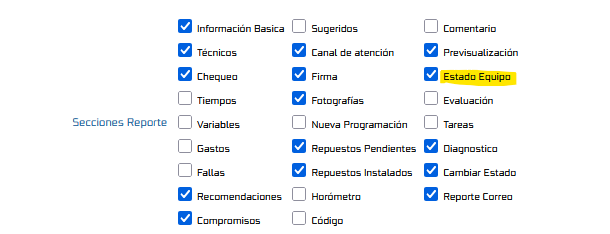
Paso 2: Visualizar la sección Estado Equipo
Una vez configurado al momento de reportar si la orden de trabajo cuenta con un equipo asociado se debe mostrar la respectiva seccion
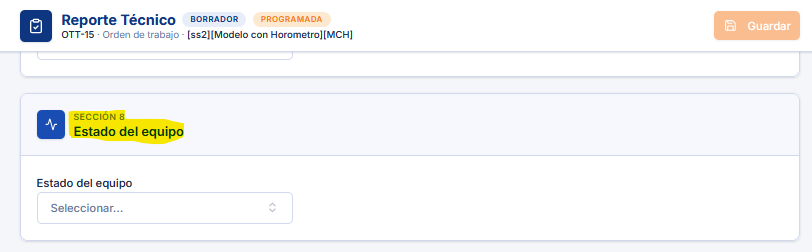
Verifique que la orden de trabajo tenga un equipo asociado antes de probar el reporte; de lo contrario, la sección no se mostrará aunque el parámetro esté activo.
Casos Especiales
No aplica para esta funcionalidad.
Resultado Esperado
Una vez completada la configuración:
- Visibilidad condicional: La sección
Estado Equipose mostrará al reportar la orden de trabajo únicamente cuando esta tenga un equipo asociado. - Ocultamiento automático: Si la orden de trabajo no tiene equipo asociado, la sección
Estado Equipono se mostrará, incluso con el parámetro habilitado.
Resolución de Problemas
La sección Estado Equipo no aparece al reportar
Verifique que:
- El parámetro
Estado Equipoesté habilitado enConfiguración - Aplicación - Parámetros Generales - OTS - Secciones Reporte. - La orden de trabajo tenga un equipo asociado.
- La versión de APP instalada sea
>= 2.3.6.2.
Los cambios no se reflejan tras habilitar el parámetro
Confirme que:
- La configuración de
Parámetros Generalesse haya guardado correctamente. - La aplicación móvil se haya sincronizado o reiniciado después del cambio.
Errores Conocidos
No aplica para esta funcionalidad.
QA — Pruebas
Escenario 1: Orden de trabajo con equipo asociado
- Habilitar el parámetro
Estado EquipoenParámetros Generales - OTS - Secciones Reporte. - Ingresar a reportar una orden de trabajo que tenga un equipo asociado.
- Resultado esperado: La sección
Estado Equipose muestra correctamente en el reporte.
Escenario 2: Orden de trabajo sin equipo asociado
- Con el parámetro
Estado Equipohabilitado, ingresar a reportar una orden de trabajo que no tenga equipo asociado. - Resultado esperado: La sección
Estado Equipono se muestra, a pesar de estar habilitado el parámetro.