Utilitario Certificados - Descarga Masiva de Certificados
Este documento describe cómo utilizar el Utilitario de Certificados en Samm New para realizar la descarga masiva de certificados disponibles en el sistema, permitiendo exportar múltiples certificados de forma simultánea en un solo archivo comprimido, sin necesidad de descargarlos individualmente.
Referencias
Información de Versiones
Versión de Lanzamiento
Versiones Requeridas
| Aplicación | Versión Mínima | Descripción |
|---|---|---|
| SAMMAPI | >= 1.2.30.1 | API principal |
| SAMMNEW | >= 7.1.14.0 | Aplicación web |
| SAMM LÓGICA | >= 5.6.26.1 | Lógica de negocio |
| SAMM CORE | >= 2.0.24.1 | Core del sistema |
| CAPA DE DATOS | >= 2.1.15.1 | Capa de acceso a datos |
| BASE DE DATOS | >= C2.1.15.1 | Base de datos |
Requisitos Previos
Antes de iniciar el uso de la funcionalidad, asegúrese de tener:
- Acceso al módulo Samm New con permisos sobre la sección Servicio - Equipos - Certificados.
- Certificados previamente generados y disponibles en el sistema para el equipo o servicio a consultar.
No se requiere configuración previa para utilizar esta funcionalidad. Basta con ingresar al módulo y contar con los permisos correspondientes.
Información del Servicio
No aplica para esta funcionalidad.
Configuración
Paso 1: Ingresar al Dashboard de Certificados
Ingrese al Dashboard de certificados a través de la ruta Servicio > Equipos > Certificados dentro de Samm New.
Para más detalle sobre la navegación y estructura del módulo, consulte la documentación de referencia: Utilitario de Certificados.
Paso 2: Aplicar Filtros de Búsqueda
Utilice los filtros disponibles en la parte superior izquierda del Dashboard para acotar el listado de certificados que desea descargar (por ejemplo, por equipo, servicio o rango de fechas, según los filtros habilitados en el módulo).
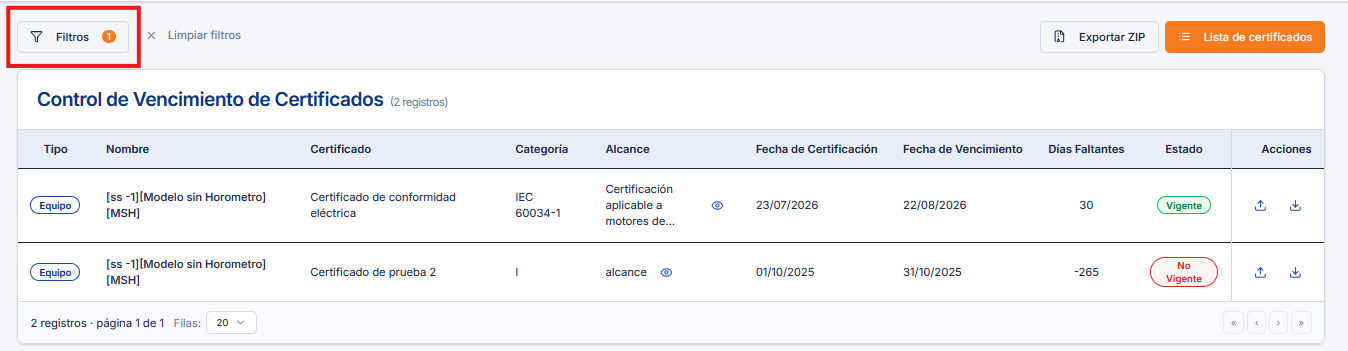
Paso 3: Exportar los Certificados a ZIP
Una vez aplicados los filtros del paso anterior, haga clic en la opción Exportar a ZIP para generar la descarga masiva de los certificados que cumplen con los criterios seleccionados.
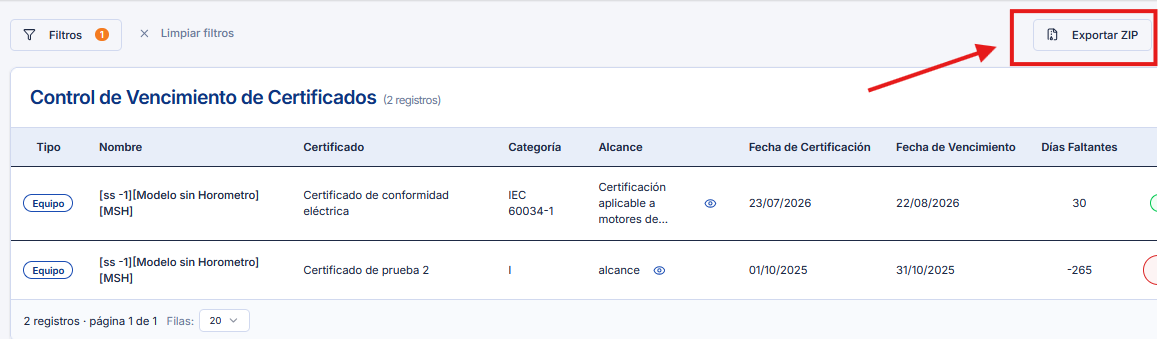
Puede revisar el siguiente video de referencia para ver el flujo completo de filtrado y exportación en acción.
Casos Especiales
No aplica para esta funcionalidad.
Resultado Esperado
Una vez completado el proceso de exportación:
- Generación del archivo ZIP: El sistema genera un archivo comprimido (
.zip) que contiene todos los certificados correspondientes a los filtros aplicados. - Descarga automática: El navegador inicia la descarga del archivo ZIP generado.
- Contenido íntegro: El archivo ZIP contiene únicamente los certificados disponibles que cumplen con los criterios de filtro seleccionados, sin registros duplicados ni faltantes.
Resolución de Problemas
El botón "Exportar a ZIP" no genera ninguna descarga
Verifique que:
- Los filtros aplicados devuelvan al menos un certificado disponible en el listado.
- El usuario cuente con permisos de acceso a la sección Servicio - Equipos - Certificados.
- El navegador no esté bloqueando las descargas emergentes (pop-ups) del sitio.
El archivo ZIP descargado aparece vacío o incompleto
Confirme que:
- Los certificados seleccionados mediante los filtros se encuentren efectivamente generados y disponibles en el sistema.
- No existan errores de conexión durante el proceso de generación del ZIP.
- La versión de SAMMAPI instalada sea igual o superior a
1.2.30.1.
Los filtros no muestran los certificados esperados
Revise que:
- Los criterios de filtro (equipo, servicio, fechas, etc.) estén correctamente configurados.
- El servicio o equipo consultado tenga certificados asociados en la base de datos.
- La versión de Samm New instalada sea igual o superior a
7.1.14.0.
Errores Conocidos
En caso de no tener certificados cargados tendremos como respuesta al dar click en el boton exportar a zip 404
QA — Pruebas
Escenario 1: Descarga masiva exitosa con filtros aplicados
- Ingresar al Dashboard mediante Servicio > Equipos > Certificados.
- Aplicar un filtro que devuelva más de un certificado disponible.
- Hacer clic en Exportar a ZIP.
- Resultado esperado: Se descarga un archivo
.zipque contiene todos los certificados correspondientes a los filtros aplicados.
Escenario 2: Exportación sin resultados de filtro
- Ingresar al Dashboard mediante Servicio > Equipos > Certificados.
- Aplicar un filtro que no devuelva ningún certificado disponible.
- Intentar hacer clic en Exportar a ZIP.
- Resultado esperado: El sistema no genera ningún archivo ZIP o notifica al usuario que no existen certificados disponibles para exportar.
Escenario 3: Validación de contenido del ZIP descargado
- Aplicar un filtro específico (por ejemplo, un único equipo) que devuelva un número conocido de certificados.
- Exportar a ZIP.
- Descomprimir el archivo descargado.
- Resultado esperado: El número de certificados dentro del ZIP coincide exactamente con el número de resultados mostrados en el listado filtrado, sin duplicados ni archivos faltantes.