Visualización de Report services
Este documento describe lo primero a tener en cuenta para poder configurar y ver el nuevo modulo de report services.
Referencias
Información de Versiones
Versión de Lanzamiento
Versiones Requeridas
| Aplicación | Versión Mínima | Descripción |
|---|---|---|
| SAMMNEW | >= 7.1.10.9 | Aplicación web principal |
| SAMM LOGICA | >= 5.6.23.4 | Lógica de negocio |
| BASE DE DATOS | >= C2.1.6.1 | Scripts de configuración de historial |
Esta funcionalidad requiere las versiones mínimas especificadas. Verifique sus versiones actuales antes de continuar con la configuración.
Requisitos Previos
Antes de iniciar la configuración, asegúrese de tener:
- Acceso al archivo web.config
- Permisos para modificar el Archivo
- Conocimiento de la estructura y apuntamiento entre los servicios de reportes
- Version de instancia minima Microsoft SQL Server 2022 Express Edition
La configuración del componente a utilizar depende de una instalacion previa ya sea descargando Docker o configuracion por IIS
Configuración
Paso 1: validacion web config new
En este paso se compartira un ejemplo del contenido de los appsettings que debe tener el archivo web config. del sitio new
<appSettings>
    <add key="licencia" value="79B7-SW-WQ11-AD2X" lockItem="true" />
    <add key="correo.soporte" value="" lockItem="true" />
    <add key="hostPruebas" value="" />
    <add key="rsaPrivateKeyFilePath" value="m:\xml\sammpr1.xml" />
    <add key="urlSoporte" value="https://softwaresamm.com/sw_idae;usuario;claveusuario" />
    <add key="maxRegistrosGrilla" value="300" />
    <add key="urlAPI" value="https://localhost:44367/" />
    <add key="urlApiIDAE" value="https://softwaresamm.com/sa_idae/" />
    <add key="urlSAMMReportes" value="http://localhost:3000" />-- Este link debe ser proporcionado previamente con la instalacion del reportservices
    <!--<add key="reportePredeterminado" value="rep/rep_indicadorSM.aspx"/>-->
	<add key="tipoReportServices" value="2" /> <!-- 1. Default, 2. Util.ReportService -->
    <add key="ValidationSettings:UnobtrusiveValidationMode" value="None" />
    <add key="sitioSammReportes" value="C:\Johan\samm_reportes" />
    <add key="maxAlmacenamiento" value="" />
    <add key="porcAdvertenciaMaxAlmacenamiento" value="" />
  </appSettings>
Asegúrese de guardar los cambios después de cada modificacion
Paso 2: validacion web config api
En este paso se compartira un ejemplo del contenido de los appsettings que debe tener el archivo web.config. del api
<appSettings>
    <add key="JWT_SECRET_KEY" value="clave-secreta-api-clave-secreta-api-clave-secreta-api" />--OJO
    <add key="JWT_AUDIENCE_TOKEN" value="0000-0000-0000-0000-0000" />--OJO
    <add key="JWT_ISSUER_TOKEN" value="http://localhost:44367" />--OJO
    <add key="JWT_EXPIRE_MINUTES" value="240" />--OJO
    <add key="correo.soporte" value="" lockItem="true" />
    <add key="licencia" value="79B7-SW-WQ11-AD2X" lockItem="true" />
    <add key="ubicacionSitioPrincipal" value="C:\idaeSoluciones\sammWeb\sammnew\website" lockItem="true" />
    <add key="descargarArchivo" value="1" lockItem="true" />
    <add key="sitioSammWeb" value="https://localhost:44337/" />
    <add key="url_versionLiberada" value="http://dev.softwaresamm.com/act/version5.txt" />
    <add key="omiteLog" value="f_str_autoguardar,f_str_autoguardarAdjuntos" />
    <add key="enviarAutoguardado" value="true" />
    <add key="urlAPI" value="https://localhost:44367" />
    <add key="urlApiIDAE" value="https://softwaresamm.com/sa_idae/" />
	<add key="ubicacionSitioReportes" value="C:\ubicacionSitioReportes\" lockItem="true" />
	<add key="tipoReportServices" value="2" /> <!-- 1. Default, 2. Util.ReportService -->
  </appSettings>
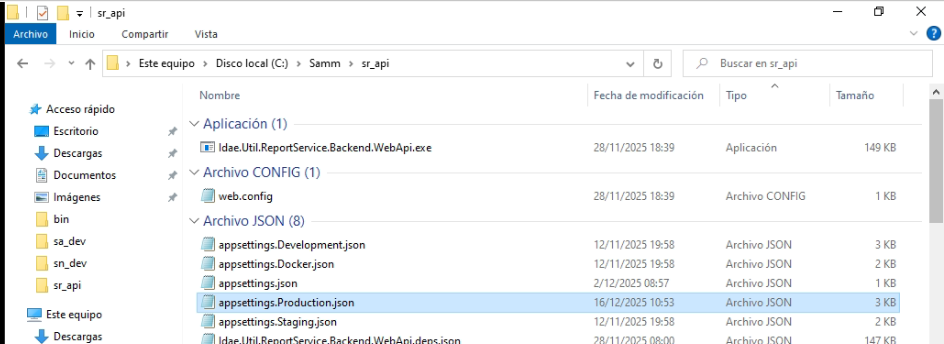
Para unas llaves (marcadas con la palabra "OJO") es importante que coincida con la seccion Authentications del documento que se ve en la siguiente imagen (la ruta varia segun la persona que instale el servicio report services) para garantizar su correcta validacion de seguridad ya que el token tiene cambios importantes a nivel de seguridad.
Resultado Esperado
Una vez completada la configuración:
-
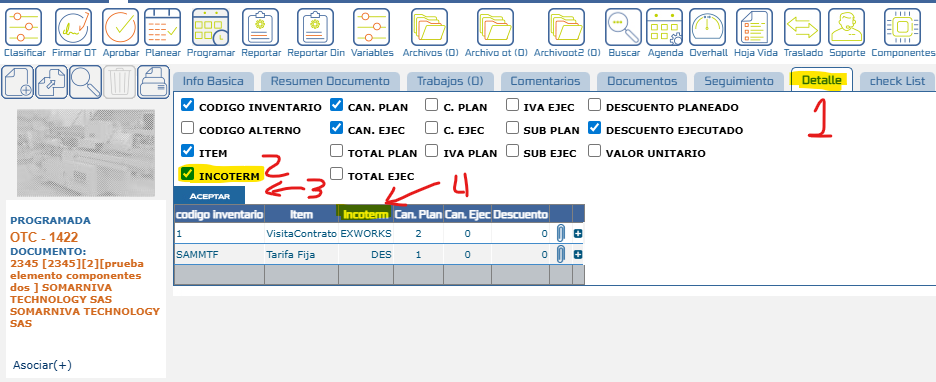
Visualización en Planeación: El campo incoterm se mostrará en la planeación del documento, permitiendo su selección y registro desde el inicio del proceso.
-
Visualización en Tab Detalle: Al navegar al tab detalle del documento, podrá visualizar el campo incoterm junto con los demás campos configurados, facilitando la consulta de los términos de comercio internacional asociados a cada ítem.
Visualización en la Interfaz
El campo incoterm aparecerá integrado en la interfaz del documento, permitiendo una gestión completa de los términos de comercio internacional dentro del flujo normal de trabajo.
Resolución de Problemas
El campo incoterm no aparece en la planeación
Verifique que:
- El parámetro "Ver incoterm en items" esté activado en el subtipodocumento
- Haya guardado correctamente los cambios en la configuración
- La versión de SAMMNEW sea >= 7.1.10.8
El campo incoterm no aparece en el tab detalle
Confirme que:
- El ítem "Incoterm" esté marcado en la configuración del tab detalle
- Haya actualizado la página después de realizar los cambios
- La configuración del subtipodocumento incluya el parámetro activado
Los cambios no se reflejan en documentos existentes
Revise que:
- Los documentos correspondan al subtipodocumento configurado
- Haya cerrado y vuelto a abrir los documentos después de la configuración
- La caché del navegador esté actualizada