Configuración del Texto Enriquecido
Este documento describe cómo configurar la funcionalidad de Texto Enriquecido en los reportes técnicos, permitiendo a los usuarios dar formato avanzado al texto (negritas, cursivas, listas, etc.) e insertar imágenes directamente en los campos Trabajos, Recomendaciones, Compromisos y Diagnóstico, tanto en el modo de reporte clásico como dinámico.
Referencias
- SO-53: Creación de componente para texto enriquecido (reporte clásico y reporte dinámico)
- SO-315: Crear parámetro general para controlar si se usará componente de Texto Enriquecido
- SO-323: Aplicar restricción de caracteres y obligatoriedad
- SO-324: Manejo de imágenes en Texto enriquecido
Información de Versiones
Versión de Lanzamiento
Versiones Requeridas
| Aplicación | Versión Mínima | Descripción |
|---|---|---|
| SAMMNEW | >= 7.1.10.13 | Aplicación web principal |
| SAMMAPI | >= 1.2.19.6 | API principal |
| SAMM CORE | >= 2.0.18.5 | Core del sistema |
| BASE DE DATOS | >= C2.1.4.3 | Base de datos |
Requisitos Previos
Antes de iniciar la configuración, asegúrese de tener:
- Permisos de administrador en el sistema
- Acceso a la base de datos del sistema
- Acceso al módulo de Configuración - Aplicación - Parámetros Generales
- Conocimiento de la estructura de las tablas
gen_config,ort_reporteTecnicoy_columnas
Esta funcionalidad requiere las versiones mínimas especificadas. Verifique sus versiones actuales antes de continuar.
Configuración
Paso 1: Habilitar Texto Enriquecido desde la Interfaz
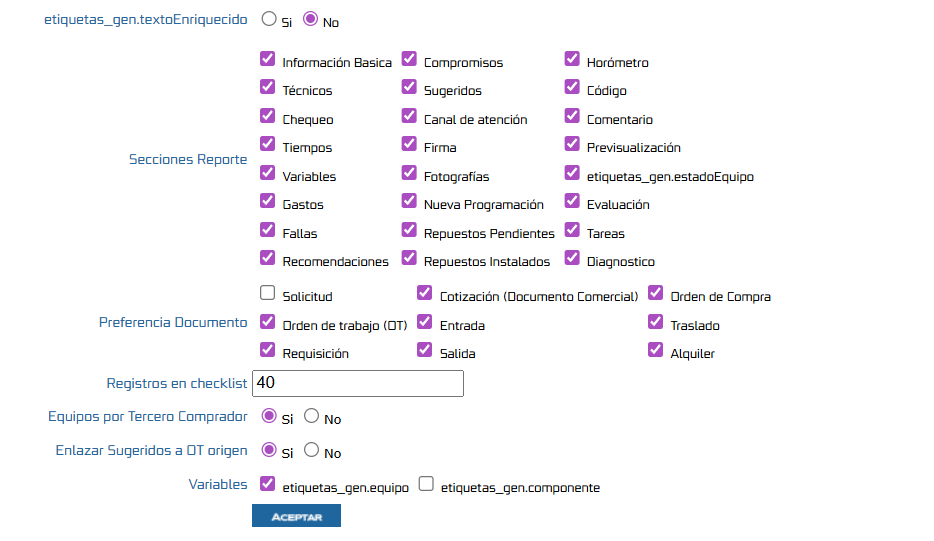
La forma más sencilla de habilitar esta funcionalidad es a través de la interfaz de usuario.
- Acceda al módulo de Configuración > Aplicación > Parámetros Generales
- Seleccione el tab OTS
- Encontrará un campo llamado Texto Enriquecido
- Cambie el valor a Sí para habilitar la funcionalidad
Por defecto este parámetro se encontrará en No. Al cambiar a Sí, se habilitará el editor de texto enriquecido en los reportes técnicos.
Paso 2: Verificar Configuración en Base de Datos
Si prefiere verificar o configurar manualmente desde la base de datos, siga estos pasos.
Verificar Existencia del Parámetro
Ejecute la siguiente consulta para verificar si el parámetro ya existe en la base de datos:
SELECT *
FROM gen_config
WHERE config = 'textoEnriquecido';
Verificar Columnas de Texto Enriquecido
Verifique que las columnas necesarias existan en la tabla de reportes técnicos:
SELECT TOP 1
    trabajos_enriquecido,
    recomendaciones_enriquecido,
    compromisos_enriquecido,
    diagnostico_enriquecido
FROM ort_reporteTecnico;
SELECT *
FROM _columnas
WHERE tabla = 'ort_reporteTecnico'
    AND columna IN (
        'trabajos_enriquecido',
        'recomendaciones_enriquecido',
        'compromisos_enriquecido',
        'diagnostico_enriquecido'
    );
Crear Parámetro y Columnas (si no existen)
Si las verificaciones anteriores no retornan resultados, debe ejecutar los scripts de creación del repositorio SAMM.DBObjects.
Scripts de referencia:
-
Agregar columnas de texto enriquecido a la tabla
ort_reporteTecnico: -
Agregar parámetro de Texto Enriquecido:
Estos scripts crean las columnas necesarias en la base de datos para almacenar el contenido enriquecido y el parámetro de configuración para habilitar/deshabilitar la funcionalidad.
Valores de Configuración
| Campo | Valor | Descripción |
|---|---|---|
config | textoEnriquecido | Nombre del parámetro de configuración |
modulo | ots | Módulo al que pertenece la configuración |
valor | 0 o 1 | 0 = Deshabilitado, 1 = Habilitado |
Cambiar el valor del parámetro entre 0 y 1 permite habilitar o deshabilitar la funcionalidad sin necesidad de modificar código o reiniciar servicios.
Resultado Esperado
Estos cambios afectarán a todos los usuarios que generen reportes técnicos, tanto en el modo de reporte clásico como en el modo dinámico.
Una vez completada la configuración y habilitado el parámetro:
-
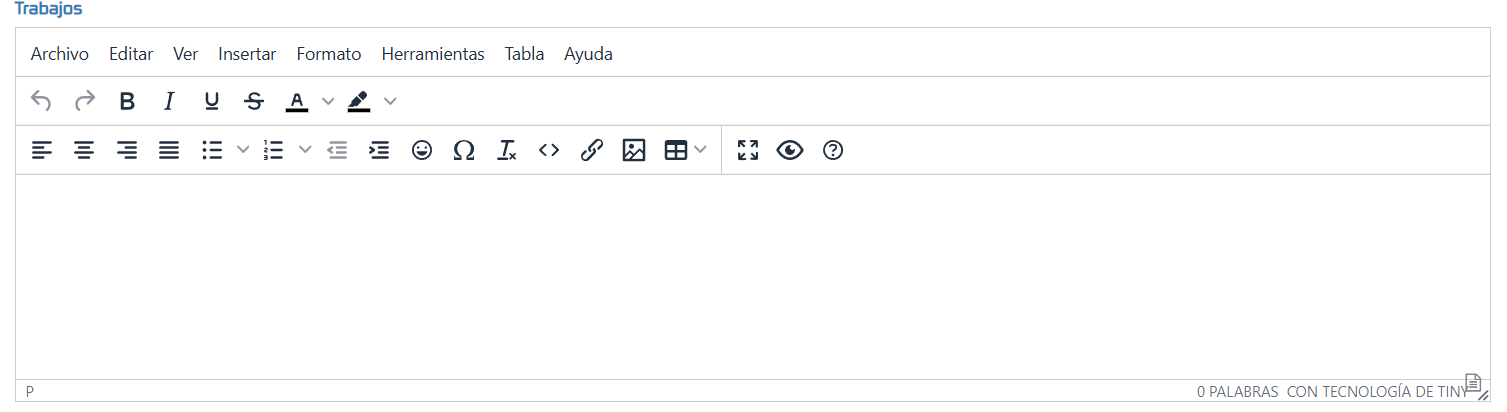
Barra de Herramientas de Formato: Los campos Trabajos, Recomendaciones, Compromisos y Diagnóstico mostrarán un componente de barra de herramientas para dar estilo al texto
-
Funcionalidades Disponibles: Los usuarios podrán aplicar formato de texto (negrita, cursiva, subrayado, listas, etc.) e insertar imágenes
-
Alcance de la Funcionalidad: Solo se mostrará en los campos mencionados anteriormente dentro de los reportes de órdenes de trabajo
Barra de Herramientas
Inserción de Imágenes
Método 1: Botón de Cargar Imagen
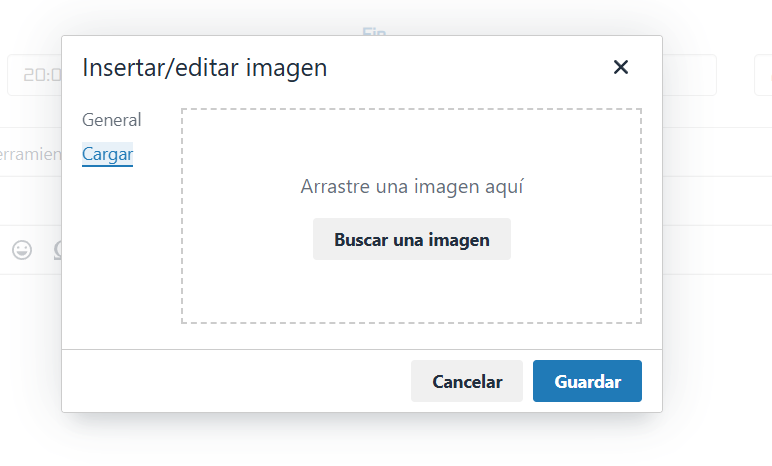
Para agregar imágenes en los campos con texto enriquecido, haga clic en el botón de imagen:

Se abrirá un popup para el cargue de la imagen. Haga clic en la sección de Cargar:
Método 2: Copiar y Pegar
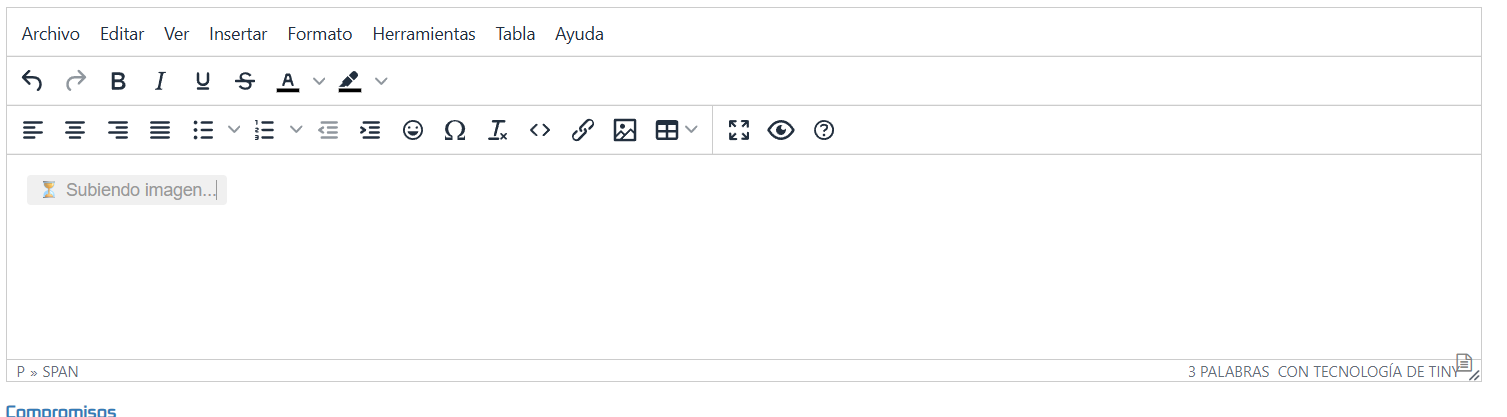
También se puede realizar la acción de copiar y pegar la imagen directamente en el campo:
Visualización Final
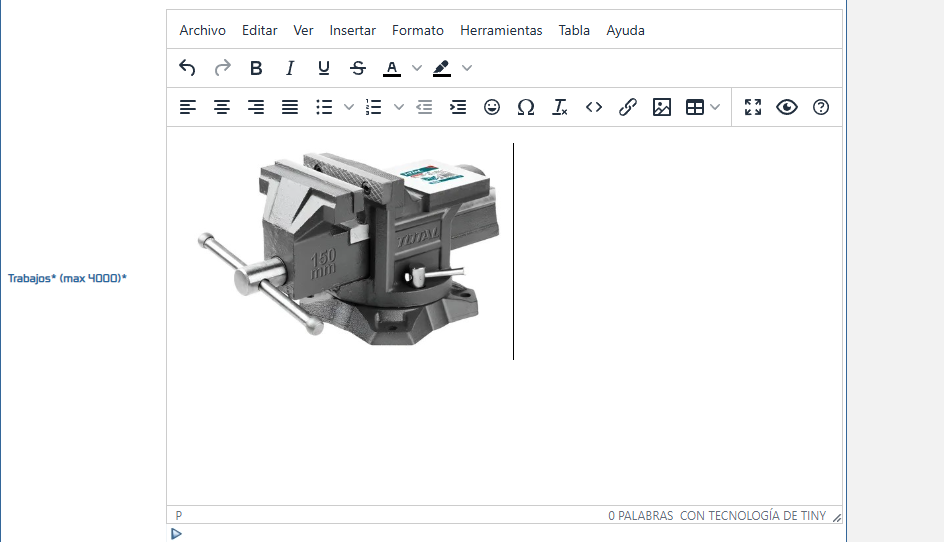
Las imágenes insertadas se visualizarán integradas en el contenido del texto enriquecido:
Resolución de Problemas
Error al cargar imágenes
Si al momento de realizar el cargue de imágenes en los campos de texto enriquecido se visualiza un error como el siguiente:
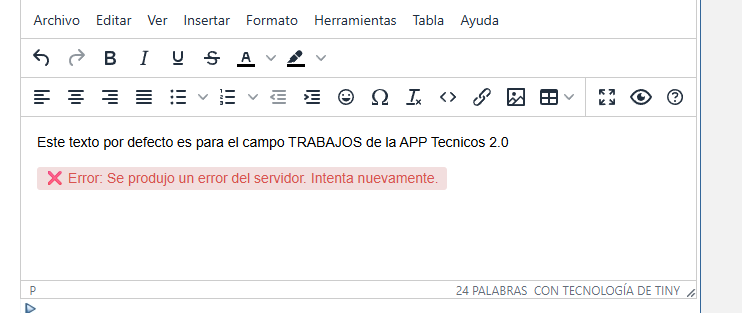
Verifique que:
- Abrir herramientas de desarrollador: Presione F12 o clic derecho > Inspeccionar en el navegador
- Intentar cargar la imagen nuevamente: Vaya a la pestaña Network/Red
- Verificar el endpoint: Busque la petición a
api/util/adjuntos/subir/archivoTemporal - Revisar el código de estado: Si el status es diferente a 200:
- Valide que SAMMAPI esté activo y respondiendo
- Pruebe otros endpoints para confirmar la conectividad
- Revise los logs del servidor para identificar el error específico
El editor de texto enriquecido no aparece
Confirme que:
- El parámetro
textoEnriquecidoen la tablagen_configtenga el valor1 - Las columnas enriquecidas existan en la tabla
ort_reporteTecnico - La versión de SAMMNEW sea al menos
7.1.10.13 - Se haya refrescado la página después de cambiar la configuración
El formato del texto no se guarda
Revise que:
- Las columnas
*_enriquecidoen la base de datos sean de tipo texto largo (TEXT o similar) - No haya restricciones de longitud en las columnas
- El usuario tenga permisos para editar los reportes técnicos