Reportes Adicionales para el Correo
Esta funcionalidad permite al técnico visualizar, desde el flujo de reporte del Utilitario de Reporte Técnico (RT Web), un listado de reportes adicionales disponibles para seleccionar e incluir como adjuntos en el correo que se envía junto con el reporte técnico principal. El objetivo funcional es brindar mayor flexibilidad en el envío de información, permitiendo que el correo generado contenga toda la documentación relevante para el destinatario, sin limitarse únicamente al PDF del reporte técnico.
Referencias
- SO-212: OTT3453 ROCA | Texto enriquecido y Envío de varios formatos RM y RA
- SO-518: OTT - 3576 | Envío de varios formatos RM y RA
- SO-2119: Enviar reportes adicionales seleccionados dentro del JSON de reporte
- SO-2120: Habilitar parámetro para controlar visualización de reportes adicionales para el Utilitario de Reporte Técnico
- SO-2121: Exponer listado de reportes disponibles independientemente de la herramienta configurada
- SO-2122: Procesar reportes adicionales seleccionados en el servicio de reportar
- SO-2152: OTT - 3576 | Envío de varios formatos RM y RA
Información de Versiones
Versión de Lanzamiento
Versiones Requeridas
| Aplicación | Versión Mínima | Descripción |
|---|---|---|
| SAMMAPI | >= 1.2.33.1 | API principal |
| SAMMNEW | >= 7.1.17.0 | Aplicación web (incluye RT Web) |
| SAMM LOGICA | >= 5.6.26.7 | Lógica de negocio |
| SAMM CORE | >= 2.0.27.0 | Core del sistema |
| CAPA DATOS | >= 2.1.18.0 | Capa de acceso a datos |
| BASE DE DATOS | >= C2.1.18.0 | Base de datos |
Requisitos Previos
Antes de iniciar la configuración, asegúrese de tener:
- La plataforma con los envíos de correo configurados
- El documento Orden de Trabajo con los formatos de impresión configurados
- Acceso a SQL Server Management Studio (SSMS) con permisos de modificación sobre procedimientos almacenados en la base de datos de SAMM
- Identificar qué herramienta de generación de reportes está en uso: Reporting Services (SR) o
Reporte Clásico (sobre SN), ya que esto determina la base de datos donde deben ejecutarse los
procedimientos
_obtenerFormatosCodigoy_obtenerReportesPorCodigoObjeto - Parámetro Reporte Correo activo, desde el menú
Configuración - Aplicación - Parámetros Generales - tab OTS
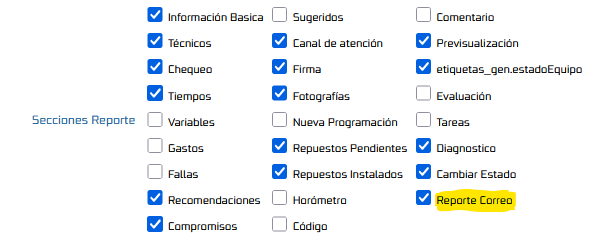
A continuación se muestra la imagen de cómo se ve la sección una vez habilitada:
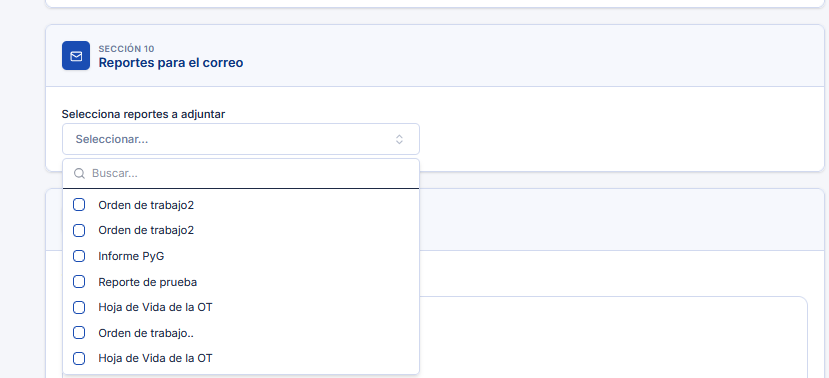
Esta funcionalidad requiere las versiones mínimas especificadas en la tabla anterior. Verifique sus versiones actuales antes de continuar.
El envío simultáneo de varios formatos (registro del reporte + selección de varios formatos) solo
es compatible con la regla de envío de correo 9-appSamm en estrategia 1. Cualquier otra regla
no soporta este proceso simultáneo.
Los procedimientos _obtenerFormatosCodigo y _obtenerReportesPorCodigoObjeto deben crearse/validarse
en la base de datos correcta según la herramienta de reportes utilizada como complemento:
- Reporting Services (SR) como complemento: Reporting Services maneja su propia base de datos para agrupar los reportes. En este caso, ambos procedimientos deben ejecutarse en dicha base de datos de Reporting Services, no en la base de datos SN.
- Reporte Clásico: Si se utiliza el reporte clásico, los procedimientos se ejecutan en la misma base de datos SN.
Antes de aplicar los pasos de configuración, confirme cuál es el motor de reportes configurado para el entorno, ya que ejecutar los procedimientos en la base de datos incorrecta impedirá que el listado de formatos se obtenga correctamente.
Información del Servicio
El procedimiento mob_informacion_basica (consultado por RT Web cuando no existe una programación
previa) debe exponer la propiedad additionalReportsCode. Ese código es el que controla la
visibilidad de la sección "Reportes para el correo": si trae un valor, la aplicación la muestra y
la usa como filtro al consultar _obtenerReportesPorCodigoObjeto. Para que App Técnicos comparta el
mismo comportamiento, el campo debe agregarse también en mob_bandejaServicios.
CREATE OR ALTER PROCEDURE [dbo].[mob_informacion_basica]
	@p_id_usuario int ,
	@p_id_ot int
AS
BEGIN
	SET NOCOUNT ON;

	SELECT
		view_doc_documento_ot.id as id_ot
		,view_doc_documento_ot.[doc_documento_ot_prefijo] + '-' + convert(varchar(max),(view_doc_documento_ot.[doc_documento_ot_documento_numero])) as NumOT
		,isnull(view_equ_equipo.equipo,'') as Equipo
		,isnull(view_equ_equipo.id,0) as id_equipo
		,isnull(view_equ_equipo.[cat_catalogo.equipo_manejahorometro],'false') as ConHorometro
		,convert(varchar(30),isnull(view_equ_equipo.[ultimalectura_fh],0),126) as FechaHorometro
		,isnull(view_equ_equipo.[HorometroActual],0) as ValorHorometro
		,convert(varchar(30),dateadd(hour,-1,getdate()),126) HoraInicio
		,convert(varchar(30),getdate(),126) HoraFin
		,'' as comentario
		,view_doc_documento_ot.[doc_documento_ot_id_subtipoDocumento] as id_subtipoDocumento
		,view_doc_documento_ot.doc_documento_ot_doc_subtipoDocumento_subtipoDocumento as subtipoDocumento
		,view_doc_documento_ot.[doc_documento_ot_id_estadoTipoDocumento] as id_estadoTipoDocumento
		,view_doc_documento_ot.doc_documento_ot_doc_estadoTipoDocumento_estadoTipoDocumento as estadoTipoDocumento
		,'false' as firmaObligatoria
		,'true' as requiredAttachments --Requerir adjuntos
		,'doc_documento_ot' as additionalReportsCode --SO-2152: código que reciben los SPs de reportes para armar el listado

	FROM
		view_doc_documento_ot
		left join view_equ_equipo on view_equ_equipo.id=view_doc_documento_ot.id_equipo

	WHERE
	view_doc_documento_ot.id = @p_id_ot
END
_obtenerFormatosCodigo devuelve el código correspondiente al id del documento sobre el cual se
está realizando el reporte técnico. Aplica únicamente cuando @p_codigo sigue el patrón
doc_documento_% con exactamente dos guiones bajos.
CREATE PROCEDURE [dbo].[_obtenerFormatosCodigo]
	@p_codigo AS VARCHAR(50),
	@p_id_objeto AS INT,
	@p_id_usuario AS INT,
	@p_eid AS VARCHAR(50)
AS
BEGIN
	IF @p_codigo LIKE 'doc_documento_%' AND LEN(@p_codigo) - LEN(REPLACE(@p_codigo, '_', '')) = 2
	BEGIN
		SELECT
			doc_subtipoDocumento.subtipoDocumento_codigo AS codigo
		FROM doc_documento
			INNER JOIN doc_subtipoDocumento
		ON doc_documento.id_subtipoDocumento = doc_subtipoDocumento.id
		WHERE
			doc_documento.id = @p_id_objeto AND
			doc_documento.active = 1 AND
			doc_subtipoDocumento.active = 1 AND
			doc_documento.eid = @p_eid AND
			doc_subtipoDocumento.eid = @p_eid
	END
	ELSE
	BEGIN
		SELECT
			'' AS codigo
		WHERE
			1 = 0
	END
END
_obtenerFormatosCodigo
	@p_codigo = 'doc_documento_ot',
	@p_id_objeto = 47, -- id de la OT
	@p_id_usuario = 1,
	@p_eid = '01'
_obtenerReportesPorCodigoObjeto recibe el additionalReportsCode (o la tabla @p_codigos) y
devuelve los formatos activos de rep_reporte categorizados en rep_reporte_categoria para ese
código.
CREATE OR ALTER PROCEDURE [dbo].[_obtenerReportesPorCodigoObjeto]
    @p_codigo VARCHAR(50),
    @p_codigos dbo.typ_text READONLY,
    @p_eid VARCHAR(50)
AS
BEGIN
    SET NOCOUNT ON;

    IF EXISTS (SELECT 1 FROM @p_codigos)
    BEGIN
        SELECT rep_reporte.*
        FROM rep_reporte_categoria
        INNER JOIN @p_codigos AS codigos
            ON rep_reporte_categoria.reporte_categoria = codigos.[text]
        INNER JOIN rep_reporte
            ON rep_reporte_categoria.id_reporte = rep_reporte.id
        WHERE rep_reporte.esFormato = 1
            AND rep_reporte_categoria.active = 1
            AND rep_reporte.active = 1
            AND rep_reporte_categoria.eid = @p_eid
            AND rep_reporte.eid = @p_eid;
    END
    ELSE IF @p_codigo = 'util_doc_documento_ot'
    BEGIN
        SELECT rep_reporte.*
        FROM rep_reporte_categoria
        INNER JOIN rep_reporte
            ON rep_reporte_categoria.id_reporte = rep_reporte.id
        WHERE rep_reporte_categoria.reporte_categoria = @p_codigo
            AND rep_reporte.esFormato = 1
            AND rep_reporte_categoria.active = 1
            AND rep_reporte.active = 1
            AND rep_reporte_categoria.eid = @p_eid
            AND rep_reporte.eid = @p_eid
            AND rep_reporte.id in (1,2);
    END
    ELSE
    BEGIN
        SELECT rep_reporte.*
        FROM rep_reporte_categoria
        INNER JOIN rep_reporte
            ON rep_reporte_categoria.id_reporte = rep_reporte.id
        WHERE rep_reporte_categoria.reporte_categoria = @p_codigo
            AND rep_reporte.esFormato = 1
            AND rep_reporte_categoria.active = 1
            AND rep_reporte.active = 1
            AND rep_reporte_categoria.eid = @p_eid
            AND rep_reporte.eid = @p_eid;
    END
END
GO
declare @p_codigos as dbo.typ_text

insert into @p_codigos values ('OTT')

execute _obtenerReportesPorCodigoObjeto
    @p_codigo = 'doc_documento.ot',
    @p_codigos = @p_codigos,
    @p_eid = '01'
La rama util_doc_documento_ot del SP es un ejemplo de caso especial: restringe el listado a
reportes puntuales (rep_reporte.id in (1,2)) para ese código específico. Use esta rama como
plantilla si necesita acotar el listado de reportes disponibles para un código de objeto en
particular. Igualmente, la tabla @p_codigos permite personalizar qué categorías de reportes se
muestran (por ejemplo, 'OTT').
Debe garantizarse que los formatos a mostrar cumplan con lo siguiente:
- Que el o los reportes se puedan generar sin novedad, ya sea que estén configurados en la regla de envío de correo o como formato adicional.
- Que no exista conflicto con el nombre del PDF. Para más detalle, consulte la documentación de nomenclatura de PDF.
Casos Especiales
El comportamiento de la sección "Reportes para el correo" depende directamente del valor de
additionalReportsCode devuelto por mob_informacion_basica (RT Web) o mob_bandejaServicios (App
Técnicos).
| Caso | Campo/Valor | Descripción |
|---|---|---|
additionalReportsCode con valor | ej. 'doc_documento_ot' | La aplicación muestra la sección y consulta _obtenerReportesPorCodigoObjeto con ese código para listar los reportes disponibles |
| Técnico no selecciona ningún reporte adicional | reporteCorreo ausente o vacío en el JSON | El correo se envía únicamente con el PDF del reporte técnico, igual al comportamiento actual |
Configuración
Paso 1: Validar el procedimiento _obtenerFormatosCodigo
Confirme que el SP _obtenerFormatosCodigo exista y devuelva el código de formato correspondiente
al documento reportado.
Cree o valide este procedimiento en la base de datos de Reporting Services si esa es la herramienta de reportes en uso; si se maneja reporte clásico, créelo o valídelo en la base de datos SN.
Paso 2: Definir el código en mob_informacion_basica (y mob_bandejaServicios si aplica App Técnicos)
Agregue la propiedad additionalReportsCode al SELECT del SP mob_informacion_basica con el
código que identificará el listado de reportes para el objeto. Si además quiere habilitar la
sección en App Técnicos, replique el mismo campo en mob_bandejaServicios.
Paso 3: Configurar _obtenerReportesPorCodigoObjeto y la categorización de reportes
Verifique que exista el SP _obtenerReportesPorCodigoObjeto. Luego categorice en
rep_reporte_categoria los reportes (rep_reporte, con esFormato = 1 y active = 1) que deben
aparecer para el código definido en el Paso 2, usando la misma cadena en reporte_categoria.
Al igual que en el Paso 1, este procedimiento debe ejecutarse en la base de datos de Reporting Services cuando esa sea la herramienta de reportes configurada, o en la base de datos SN cuando se utilice el reporte clásico.
El listado de reportes es independiente de la herramienta de generación configurada (ReportViewer o
SSRS 2022) — el SP solo filtra sobre rep_reporte/rep_reporte_categoria; lo que sí varía según la
herramienta es la base de datos en la que debe residir el propio procedimiento (ver precaución
arriba).
Paso 4: Validar requisitos previos
Confirme que la plataforma tenga configurados los envíos de correo, que el documento Orden de
Trabajo tenga configurados los formatos de impresión, y que el parámetro Reporte Correo esté
activo en Configuración - Aplicación - Parámetros Generales - tab OTS.
Resultado Esperado
Una vez completada la configuración:
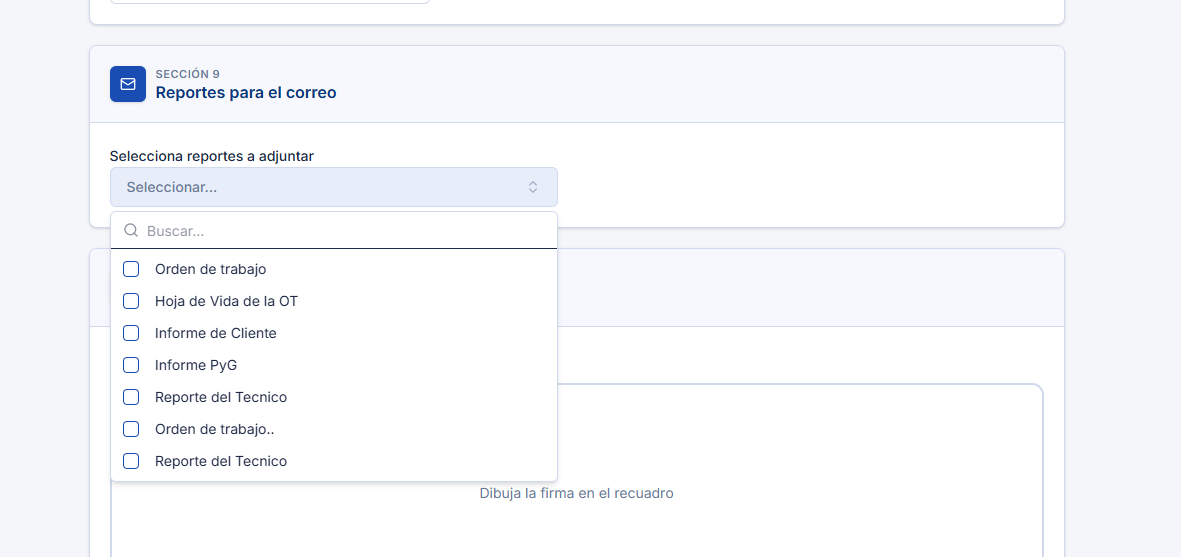
- Visualización de la sección: en el flujo de reporte de RT Web (o App Técnicos), dentro de
"Reportes para el correo", el técnico ve un campo de selección múltiple con los reportes
entregados por
_obtenerReportesPorCodigoObjeto - Selección enviada al servidor: los reportes seleccionados se incluyen en el JSON de reporte
bajo la propiedad
reporteCorreocomo un arreglo de IDs, por ejemplo"reporteCorreo": [2,3] - Correo con adjuntos consolidados: el correo final incluye tanto el formato configurado en la regla de correo como los reportes adicionales seleccionados por el técnico
- Sin selección, sin cambios: si el técnico no selecciona ningún reporte adicional, el correo se envía igual que antes, solo con el PDF del reporte técnico
Sección "Reportes para el correo"
Resolución de Problemas
La sección "Reportes para el correo" no aparece
Verifique que:
mob_informacion_basica(omob_bandejaServiciosen App Técnicos) esté devolviendoadditionalReportsCodecon un valor no vacío- La versión instalada sea >= V.4.3.0.0
- El parámetro Reporte Correo esté activo en
Configuración - Aplicación - Parámetros Generales - tab OTS - La OT consultada corresponda al mismo objeto configurado en el código
El listado de reportes aparece vacío
Confirme que:
- Existan registros en
rep_reporte_categoriaconreporte_categoriaigual aladditionalReportsCodeconfigurado - Los reportes asociados en
rep_reportetenganesFormato = 1yactive = 1 - Los procedimientos
_obtenerFormatosCodigoy_obtenerReportesPorCodigoObjetoestén ejecutándose contra la base de datos correcta: la de Reporting Services si esa es la herramienta configurada, o la base de datos SN si se usa reporte clásico
El correo no llega con los reportes adicionales adjuntos
Revise que:
- El JSON enviado al servicio de reportar incluya la propiedad
reporteCorreocon los IDs seleccionados - Los envíos de correo estén correctamente configurados en la plataforma
- El documento Orden de Trabajo tenga configurados los formatos de impresión requeridos
- No exista conflicto en el nombre generado para el PDF, según la documentación de nomenclatura referenciada
Errores Conocidos
No aplica para esta funcionalidad.
QA — Pruebas
Escenario 1: Obtención del código de formato de una OT
- Ejecutar
_obtenerFormatosCodigocon@p_codigo = 'doc_documento_ot'y el@p_id_objetode una OT activa, en la base de datos correspondiente según el motor de reportes en uso. - Resultado esperado: El procedimiento retorna el
subtipoDocumento_codigocorrespondiente a la OT consultada.
Escenario 2: Visualización y selección de reportes adicionales
- Habilitar el parámetro Reporte Correo y configurar
additionalReportsCodeenmob_informacion_basica(omob_bandejaServicios). - Ingresar al flujo de reporte de RT Web (o App Técnicos) para la OT correspondiente.
- Resultado esperado: La sección "Reportes para el correo" muestra el listado de reportes
entregado por
_obtenerReportesPorCodigoObjeto; al seleccionar reportes, estos se incluyen en el JSON bajoreporteCorreoy el correo final los adjunta junto al PDF principal.