Configuración del Utilitario de Reporte Técnico (RT Web)
Este documento describe cómo configurar e instalar el Utilitario de Reporte Técnico (RT Web), una nueva funcionalidad que digitaliza el reporte dinámico del técnico en un entorno web, replicando todas las capacidades disponibles en la aplicación móvil (información general, técnicos, repuestos instalados y sugeridos, adjuntos, firma, checklist, ubicación y canal de atención), con la excepción de que no cuenta con soporte de trabajo fuera de línea.
Referencias
- SO-703: Sección: Información General
- SO-711: Envío de ubicación al reportar
- SO-712: Manejo de canal de atención
- SO-713: Sección de técnicos
- SO-717: Sección de repuestos instalados
- SO-718: Sección de repuestos sugeridos
- SO-727: Sección de adjuntos
- SO-731: Sección firma principal
- SO-737: Sección de Checklist
- SO-740: Limpieza de estado al reportar
- SO-752: Envío de identificador en adjuntos
Información de Versiones
Versión de Lanzamiento
Versiones Requeridas
| Aplicación | Versión Mínima | Descripción |
|---|---|---|
| SAMMAPI | >= 1.2.29.0 | API principal |
| SAMM NEW | >= 7.1.13.0 | Aplicación web (incluye RT Web) |
| SAMM LOGICA | >= 5.6.26.1 | Lógica de negocio |
| SAMM CORE | >= 2.0.23.1 | Core del sistema |
| CAPA DE DATOS | >= 2.1.14.0 | Capa de acceso a datos |
| BASE DE DATOS | >= C2.1.11.0 | Base de datos |
| RECURSOS | - | No aplica versión mínima para este release |
Requisitos Previos
Antes de iniciar la configuración, asegúrese de tener:
- Acceso administrativo al IIS Manager del servidor donde se desplegará la solución.
- Permisos para crear grupos de aplicaciones y sitios/aplicaciones dentro de IIS.
- Acceso al sistema de archivos del despliegue para editar el archivo
.env. - Conocimiento de la URL pública específica del cliente (dominio, puerto y protocolo).
- Acceso al
web.configdel sitiosnpara agregar la clave de configuración correspondiente.
Las URLs configuradas en NEXT_PUBLIC_API_URL y NEXTAUTH_URL varían según el cliente donde se realice la instalación. Deben apuntar al dominio, puerto y base path reales del entorno, o la autenticación fallará.
Información del Servicio
No aplica para esta funcionalidad.
Configuración
Paso 1: Crear el grupo de aplicaciones en IIS
Cree un nuevo grupo de aplicaciones independiente en IIS, dedicado exclusivamente a RT Web. Se recomienda nombrarlo rt_web.
Configure el grupo de aplicaciones con los siguientes valores:
| Parámetro | Valor |
|---|---|
| Nombre | rt_web |
| Versión de .NET CLR | Sin código administrado |
| Modo de canalización administrada | Integrada |
| Iniciar grupo de aplicaciones inmediatamente | ✅ Habilitado |
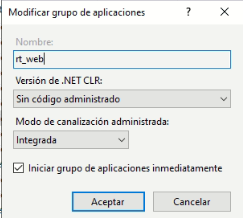
Mantener rt_web como un grupo de aplicaciones independiente (no compartido con otros sitios como SAMMAPI o SAMM NEW) evita conflictos de reciclaje de procesos y facilita el diagnóstico de fallos.
Paso 2: Agregar la aplicación RT Web en IIS
Agregue la aplicación rt_web en IIS de la misma manera en que se agregan los demás productos del ecosistema SAMM (samm_new, sammapi, etc.), asociándola al grupo de aplicaciones creado en el Paso 1.
Paso 3: Configurar el archivo .env
Edite el archivo .env del despliegue de RT Web con las siguientes variables:
# URL de la API de SAMM. Varía según el cliente donde se instale.
NEXT_PUBLIC_API_URL=https://tucliente:8443/sa_api/api

# Base path de la aplicación
NEXT_PUBLIC_BASE_PATH=/rt_web

# CRITICAL: debe ser la URL pública completa incluyendo el base path.
# Sin esto, NextAuth construye las callback URLs sin /rt_web y
# redirige a /api/auth/error en lugar de /rt_web/api/auth/error.
NEXTAUTH_URL=https://tucliente:8443/rt_web

NEXTAUTH_SECRET=valor_llave_secreta.
NEXT_PUBLIC_API_URL y NEXTAUTH_URL deben ajustarse al dominio y puerto reales del cliente en cada instalación. No reutilizar estos valores de ejemplo en producción.
NEXTAUTH_URL debe incluir el base path completo (/rt_web). Omitirlo provoca que las callback URLs de autenticación se generen de forma incorrecta, causando redirecciones a /api/auth/error en vez de /rt_web/api/auth/error.
Paso 4: Verificar el archivo web.config
El archivo web.config de la aplicación se deja tal como se encuentra por defecto, ya que al compilar, la aplicación toma sus valores de configuración directamente desde el archivo .env configurado en el Paso 3.
No se requiere modificar el web.config propio de la aplicación rt_web. Cualquier cambio de configuración debe realizarse únicamente en el .env.
Paso 5: Agregar la llave urlTechnicalReport en el sitio SammNew
En el web.config del sitio sn, agregue la siguiente llave para habilitar el enlace hacia el nuevo reporte técnico web:
<add key="urlTechnicalReport" value="https://tucliente:8443/rt_web/" />
El valor de urlTechnicalReport debe apuntar a la misma URL pública configurada en NEXTAUTH_URL (Paso 3), incluyendo el / final, o el enlace desde el sitio sn no resolverá correctamente.
Video de apoyo donde se muestra como se ven las secciones https://youtu.be/wKPNuSTmH5Y
Casos Especiales
No aplica para esta funcionalidad.
Resultado Esperado
Una vez completada la configuración:
- Sitio RT Web accesible: La aplicación
rt_webresponde correctamente en la URL pública configurada (https://tucliente:8443/rt_web/). - Autenticación funcional: El inicio de sesión mediante NextAuth completa el flujo de callback sin redirigir a
/api/auth/error. - Reporte dinámico completo: El técnico puede completar el reporte web con todas las secciones equivalentes a la app móvil: información general, técnicos, repuestos instalados y sugeridos, adjuntos, firma, checklist, ubicación y canal de atención.
- Enlace desde SN: El sitio
snmuestra y redirige correctamente al Utilitario de Reporte Técnico mediante la claveurlTechnicalReport. - Sin soporte offline: A diferencia de la app móvil, el reporte web requiere conexión activa para funcionar; no persiste datos en caso de pérdida de conectividad.
Resolución de Problemas
El sitio redirige a /api/auth/error
Verifique que:
NEXTAUTH_URLen el.envincluya elbase pathcompleto (/rt_web)- El dominio y puerto en
NEXTAUTH_URLcoincidan exactamente con la URL pública real del cliente. NEXTAUTH_SECRETesté definido y no haya sido alterado tras el despliegue.
RT Web no carga o muestra errores 404
Verifique que:
NEXT_PUBLIC_BASE_PATHesté configurado como/rt_web.- El grupo de aplicaciones
rt_webesté iniciado y en estado "Running" en IIS. - La aplicación
rt_webesté correctamente agregada bajo el sitio correspondiente en IIS.
El reporte no puede consultar datos de SAMM
Verifique que:
NEXT_PUBLIC_API_URLapunte a la URL correcta desa_apidel cliente.- Las versiones mínimas de
SAMMAPI,SAMM LOGICA,SAMM COREyCAPA DE DATOScumplan lo indicado en la tabla de versiones requeridas. - No existan restricciones de firewall o certificado SSL entre
rt_weby la API.
El enlace desde el sitio SN no funciona
Verifique que:
- La clave
urlTechnicalReportesté presente en elweb.configdel sitiosn. - El valor de
urlTechnicalReportcoincida conNEXTAUTH_URLconfigurado en RT Web, incluyendo el/final.
Errores Conocidos
No aplica para esta funcionalidad.
QA — Pruebas
Escenario 1: Instalación y acceso inicial a RT Web
- Crear el grupo de aplicaciones
rt_weben IIS con la configuración indicada (Paso 1). - Agregar la aplicación
rt_weben IIS (Paso 2). - Configurar el
.envcon las URLs del entorno de pruebas (Paso 3). - Navegar a
https://<host-pruebas>:8443/rt_web/. - Resultado esperado: la aplicación carga correctamente y permite iniciar sesión sin errores de redirección.
Escenario 2: Flujo completo de reporte técnico
- Iniciar sesión en RT Web con un usuario técnico válido.
- Completar las secciones: información general, técnicos, repuestos instalados, repuestos sugeridos, adjuntos, firma y checklist.
- Enviar/reportar la OT.
- Resultado esperado: el estado se limpia correctamente tras reportar (SO-740), los adjuntos se registran con su identificador (SO-752), y la ubicación se envía junto con el reporte (SO-711).
Escenario 3: Validación del enlace desde el sitio SammNew
- Configurar
urlTechnicalReporten elweb.configdel sitiosnapuntando al entorno de pruebas. - Acceder al sitio
sny ubicar el enlace/acceso al reporte técnico. - Resultado esperado: el sitio
snredirige correctamente a RT Web sin errores de URL.
Escenario 4: Validación de comportamiento sin conexión
- Con RT Web abierto, interrumpir la conexión de red del dispositivo.
- Intentar continuar completando o enviando el reporte.
- Resultado esperado: a diferencia de la app móvil, RT Web no debe persistir datos localmente; se debe evidenciar que la funcionalidad requiere conexión activa.