Permiso Visualizar Power BI
Este documento describe cómo configurar la restricción de acceso a los indicadores de Power BI en el sistema. Anteriormente, estos indicadores eran accesibles para cualquier usuario sin ninguna restricción; con esta nueva funcionalidad, se implementa un permiso específico para controlar de manera segura qué usuarios pueden visualizar y acceder a los reportes configurados.
Referencias
- SO-2184: Restringir por permisos el acceso al botón de reportes Power BI
- Documentación Relacionada: Autenticación SAMM PBI
Información de Versiones
Versión de Lanzamiento
Versiones Requeridas
| Aplicación | Versión Mínima | Descripción |
|---|---|---|
| SAMMNEW | >= 7.1.19.0 | Aplicación web |
| SAMM LOGICA | >= 5.6.27.0 | Lógica de negocio |
| CAPA DATOS | >= 2.1.19.0 | Capa de datos |
| SAMM CORE | >= 2.0.28.0 | Core del sistema |
| SAMMAPI | >= 1.2.34.0 | API principal |
| BASE DE DATOS | >= C2.1.19.0 | Base de datos |
Requisitos Previos
No aplica para esta funcionalidad.
Información del Servicio
No aplica para esta funcionalidad.
Configuración
Paso 1: Validar y asignar el permiso
Para restringir o permitir el acceso a los indicadores de Power BI, es necesario habilitar la opción correspondiente desde la configuración de Perfil y permisos.
- Diríjase al menú de configuración del sistema.
- Navegue hasta la sección del árbol de permisos.
- Busque y habilite el permiso llamado
Visualizar Power BI ( Acción )para los perfiles que requieran el acceso.
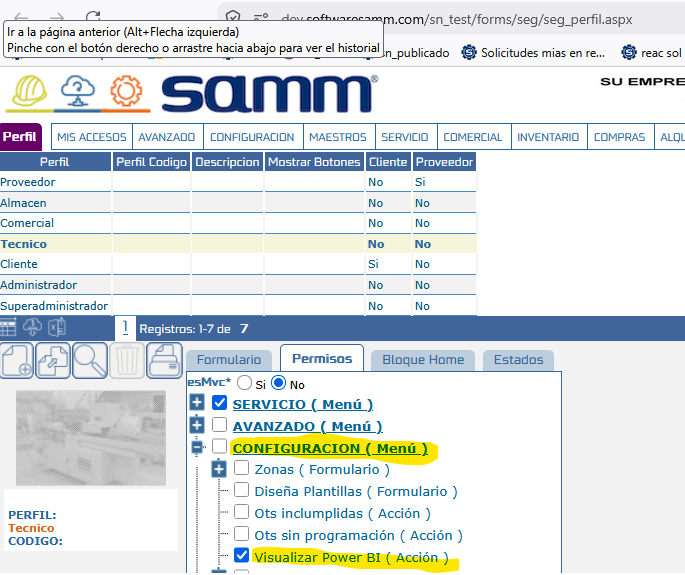
Para comprender cómo configurar los indicadores que este permiso habilitará, consulte la documentación de Autenticación SAMM PBI.
Casos Especiales
No aplica para esta funcionalidad.
Resultado Esperado
Una vez completada la configuración:
- Acceso restringido: El botón y los indicadores de Power BI dejarán de ser de libre acceso en el sistema.
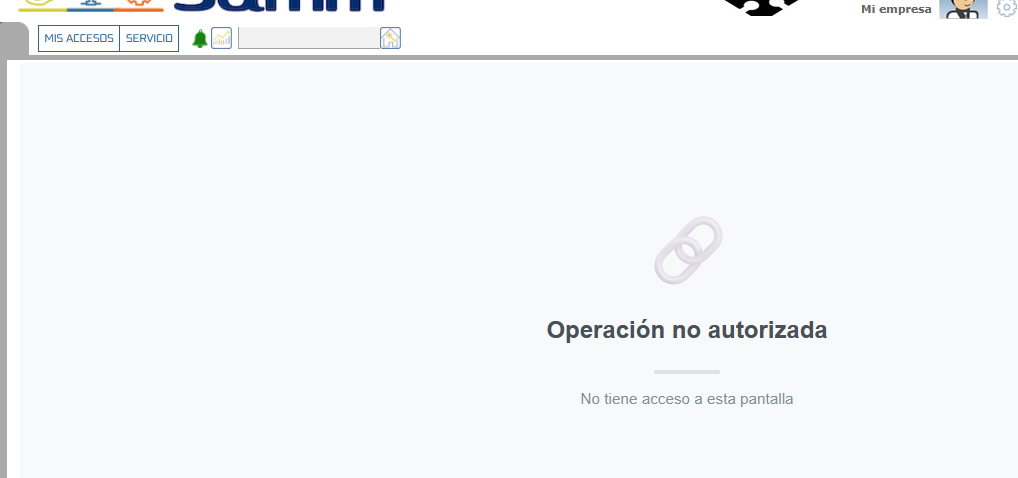
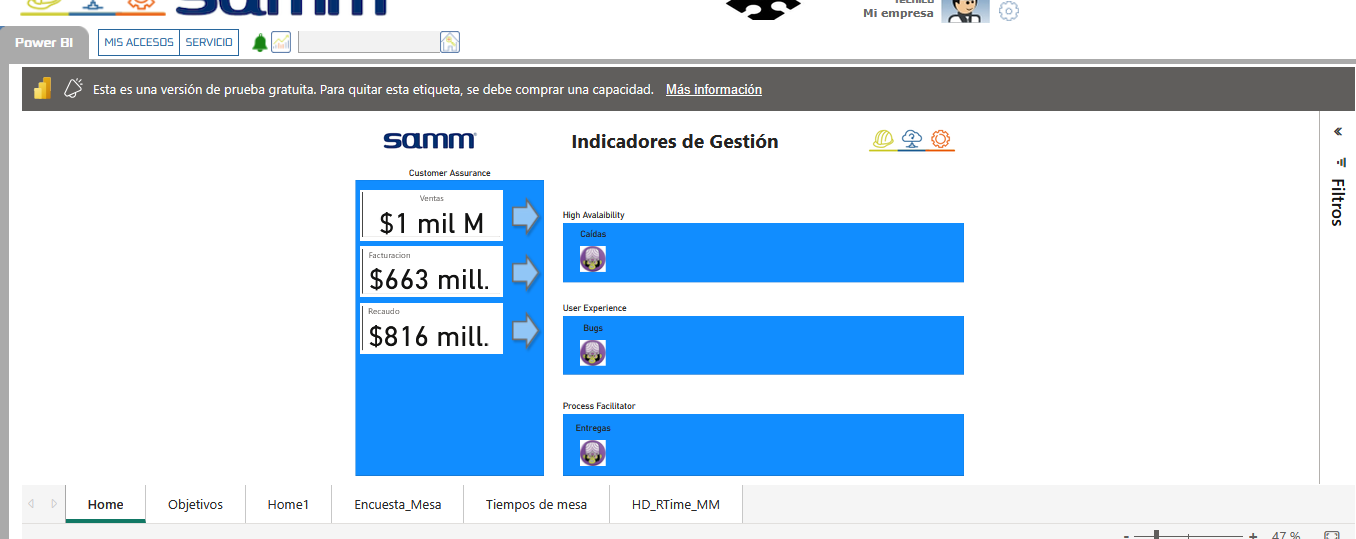
- Visualización controlada: Únicamente los usuarios que tengan el permiso
Visualizar Power BI ( Acción )habilitado en su rol podrán visualizar y utilizar los reportes de Power BI.
Resolución de Problemas
El botón de Power BI sigue siendo visible para usuarios sin el permiso
Verifique que:
- El usuario afectado no tenga asignado otro rol secundario (o perfil de superadministrador) que posea el permiso
Visualizar Power BI ( Acción )habilitado. - El usuario haya cerrado su sesión y vuelto a ingresar para limpiar la caché de permisos en el navegador.
No se encuentra el permiso en el árbol de configuración
Confirme que:
- Su base de datos haya sido actualizada correctamente a la versión mínima requerida (Base de datos >= C2.1.19.0).
- Todos los scripts de migración asociados a esta versión se hayan ejecutado exitosamente.
Errores Conocidos
No aplica para esta funcionalidad.
QA — Pruebas
Para validar la correcta implementación del permiso, ejecute los siguientes escenarios de prueba:
Escenario 1: Validación de acceso permitido
- Inicie sesión con un usuario administrador.
- Asigne el permiso
Visualizar Power BI ( Acción )al rol del "Usuario A". - Inicie sesión en otra sesión con el "Usuario A".
- Navegue a la vista correspondiente de reportes/indicadores.
- Resultado esperado: El botón o acceso a Power BI debe mostrarse correctamente y permitir la visualización.
Escenario 2: Validación de restricción de acceso (comportamiento por defecto)
- Inicie sesión con un usuario administrador.
- Retire el permiso
Visualizar Power BI ( Acción )del rol del "Usuario B" (o asegúrese de que un rol nuevo no lo tenga). - Inicie sesión en otra sesión con el "Usuario B".
- Navegue a la misma vista de reportes/indicadores.
- Resultado esperado: El sistema debe bloquear el acceso, ocultando el botón o la sección de indicadores de Power BI para el usuario.