Migración y Actualización de Recursos
SAMM maneja un archivo de recursos globales (globalresources.smr) que contiene los textos y complementos que se muestran en el sitio web, de modo que cada nombre pueda personalizarse. Durante mucho tiempo, la migración y actualización de estos recursos dependió de aplicaciones adicionales.
Este documento describe cómo configurar y utilizar la funcionalidad de mantenimiento de recursos de SAMM New, que permite actualizar y migrar los recursos directamente desde la web, sin herramientas externas.
Referencias
- SO-2212: Funcionalidad para migrar recursos de SW a SN
- SO-2210: Funcionalidad para migrar recursos de SW a SN
- SO-2206: Formulario para guardar recursos cambiados
- SO-2205: Formulario para actualizar recursos
Información de Versiones
Versión de Lanzamiento
Versiones Requeridas
| Aplicación | Versión Mínima | Descripción |
|---|---|---|
| SAMMAPI | >= 1.2.34.4 | API principal |
| SAMMNEW | >= 7.1.21.0 | Aplicación web |
| SAMM LOGICA | >= 5.6.28.0 | Lógica de negocio |
| CAPA DE DATOS | >= 2.1.21.0 | Capa de datos |
| SAMM CORE | >= 2.0.29.0 | Core del sistema |
| BASE DE DATOS | >= C2.1.21.0 | Base de datos |
Requisitos Previos
Antes de iniciar la configuración, asegúrese de tener:
- Acceso al archivo
web.configdel sitio SAMM New. - Acceso al menú Avanzado de la aplicación web.
- Para la migración, el archivo
App_GlobalResources.dllque se desea migrar.
La versión 7.1.21.0 de SAMM New (o superior) debe estar desplegada antes de configurar el web.config, ya que el menú Mantenimiento de recursos solo está disponible una vez aplicada la actualización.
Información del Servicio
No aplica para esta funcionalidad.
Configuración
Paso 1: Modificar el archivo web.config
Se debe agregar el atributo resourceProviderFactoryType al elemento globalization del archivo web.config.
<globalization culture="es-CO" enableClientBasedCulture="false" requestEncoding="UTF-8" uiCulture="es-CO">
<globalization culture="es-CO" enableClientBasedCulture="false" requestEncoding="UTF-8" uiCulture="es-CO" resourceProviderFactoryType="website.samm_web.ResourceProviderFactorySamm, samm_new" />
Genere una copia de respaldo del web.config antes de modificarlo.
Paso 2: Actualización de recursos
Una vez aplicada la actualización, en el menú Avanzado aparece una nueva opción llamada Mantenimiento de recursos.
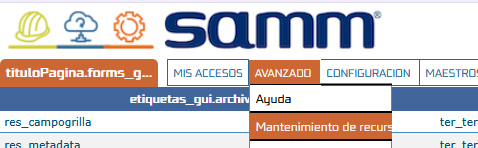
Al ingresar, el módulo se abre por defecto en modo Buscar, igual que el resto de los menús de SAMM. Allí se encuentran tres filtros:
| Filtro | Descripción |
|---|---|
archivo | Archivo de recursos al que pertenece el registro. |
clave | Identificador del recurso. |
valor | Texto que se muestra en la web. Es el campo que se puede personalizar si así se desea. |
Los archivos que normalmente se consultan son res_metadata y res.grilla.
en caso de tener dudas consultar este video https://youtu.be/pghkBXrKM9A
Paso 3: Migración de recursos
Para migrar recursos desde un archivo existente:
- En Mantenimiento de recursos, haga clic en el botón Migrar.
- El sistema abrirá el explorador de archivos. Seleccione el archivo
App_GlobalResources.dll(archivo a migrar). - Haga clic en Aceptar.
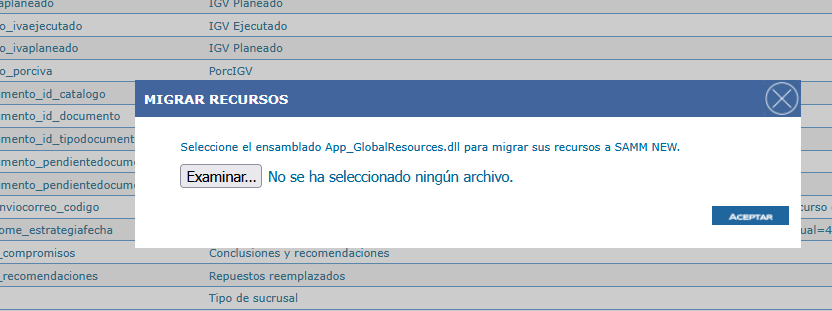
Al finalizar, el sistema muestra un mensaje con el resumen de la migración:
Migración completada. Nuevos: 13; actualizados: 103; iguales: 6347; omitidos: 9; imágenes agregadas: 0; plantillas agregadas: 0
Los valores del mensaje cambian según el contenido del archivo migrado. Revise el resumen para confirmar cuántos recursos fueron agregados (nuevos) y cuántos fueron modificados (actualizados).
En caso de tener dudas por favor consultar el siguiente video https://youtu.be/qhu54nB4-so
Casos Especiales
No aplica para esta funcionalidad.
Resultado Esperado
Una vez completada la configuración:
- Archivo web.config actualizado: el sitio utiliza el proveedor de recursos
ResourceProviderFactorySammdefinido enresourceProviderFactoryType. - Menú disponible: la opción Mantenimiento de recursos aparece en el menú Avanzado.
- Búsqueda de recursos: es posible filtrar por
archivo,claveyvalor, y consultar los archivosres_metadatayres.grilla. - Migración exitosa: al seleccionar
App_GlobalResources.dll, el sistema muestra el mensaje Migración completada con el resumen de recursos procesados.
Menú Mantenimiento de recursos
Selección del archivo a migrar
Resolución de Problemas
No aparece el menú Mantenimiento de recursos
Verifique que:
- La versión de SAMM New desplegada sea 7.1.21.0 o superior.
- Las demás aplicaciones cumplan las versiones mínimas de la tabla de Versiones Requeridas.
- El usuario tenga acceso al menú Avanzado.
- Se haya cerrado e iniciado nuevamente la sesión tras la actualización.
El sitio presenta errores o no refleja los recursos después de modificar el web.config
Confirme que:
- El atributo
resourceProviderFactoryTypeesté escrito exactamente como se indica en el Paso 1, sin espacios ni caracteres adicionales. - El elemento
globalizationquede correctamente cerrado (/>). - Se haya guardado el
web.configy el sitio se haya reiniciado.
La migración no se completa
Revise que:
- El archivo seleccionado sea
App_GlobalResources.dll. - El archivo sea accesible desde el equipo en el que se ejecuta el navegador.
- Las versiones de las aplicaciones cumplan los mínimos requeridos.
No se encuentran los recursos esperados al buscar
Verifique que:
- El filtro
archivocorresponda al archivo correcto (por ejemplo,res_metadataores.grilla). - Los filtros
claveyvalorno estén limitando en exceso el resultado. - La migración previa se haya completado correctamente.
Errores Conocidos
No aplica para esta funcionalidad.
QA — Pruebas
Escenario 1: Configuración del web.config
- Abra el
web.configdel sitio SAMM New. - Agregue el atributo
resourceProviderFactoryTypeal elementoglobalizationsegún el Paso 1. - Guarde el archivo y reinicie el sitio.
Resultado esperado: el sitio inicia sin errores y utiliza el proveedor de recursos de SAMM.
Escenario 2: Visualización del menú
- Inicie sesión en SAMM New 7.1.21.0.
- Ingrese al menú Avanzado.
Resultado esperado: se muestra la opción Mantenimiento de recursos y, al ingresar, el módulo abre en modo Buscar con los filtros archivo, clave y valor.
Escenario 3: Búsqueda de recursos
- En Mantenimiento de recursos, filtre por
archivocon el valorres_metadata. - Repita la búsqueda con
res.grilla. - Filtre por una
claveovalorconocido.
Resultado esperado: el listado muestra únicamente los recursos que coinciden con los filtros aplicados.
Escenario 4: Personalización de un valor
- Busque un recurso y modifique su
valor. - Guarde el cambio.
- Navegue a la pantalla de la web donde se muestra ese texto.
Resultado esperado: la web muestra el nuevo valor personalizado.
Escenario 5: Migración de recursos
- En Mantenimiento de recursos, haga clic en Migrar.
- Seleccione el archivo
App_GlobalResources.dlly haga clic en Aceptar.
Resultado esperado: el sistema muestra el mensaje Migración completada con los totales de recursos nuevos, actualizados, iguales, omitidos, imágenes agregadas y plantillas agregadas.