Firma en Documentos — Replicar Firma Adjunta en el Documento
Este documento describe cómo configurar la funcionalidad de Firma en Documentos para que, mediante un cambio de estado, cualquier tipo de documento quede marcado como firmado utilizando el archivo adjunto firma.png, permitiendo replicar el comportamiento de una firma manual sin necesidad de ejecutarla directamente. Anteriormente era obligatorio firmar el documento de forma manual para que el registro apareciera en la tabla gen_firma; con esta configuración basta con adjuntar la firma como archivo para que el sistema la asocie automáticamente al documento correspondiente.
Referencias
Información de Versiones
Versión de Lanzamiento
Versiones Requeridas
| Aplicación | Versión Mínima | Descripción |
|---|---|---|
| SAMMNEW | >= 7.1.16.0 | Aplicación web (SAMM New) |
| SAMMAPI | >= 1.2.32.0 | API principal |
| SAMM LOGICA | >= 5.6.26.5 | Lógica de negocio |
| SAMM CORE | >= 2.0.26.0 | Core del sistema |
| CAPA DATOS | >= 2.1.17.0 | Capa de acceso a datos |
| BASE DE DATOS | >= C2.1.17.0 | Base de datos |
Requisitos Previos
No aplica para esta funcionalidad.
Información del Servicio
No aplica para esta funcionalidad.
Configuración
Paso 1: Validación de web.config
En el archivo web.config del sitio SN se debe garantizar la existencia de la key imgAsSign, cuyo valor determina sobre qué tipo de documento aplicará el proceso de firma. El valor varía según el tipo de documento a configurar, siguiendo el patrón [tabla_del_documento]-FIR.
<add key="imgAsSign" value="doc_documento_solicitud-FIR" />
Este comportamiento aplica para cualquiera de los siguientes tipos de documento, ajustando el valor de la key según corresponda:
| Tipo de Documento | Valor de referencia |
|---|---|
| Solicitud | doc_documento_solicitud-FIR |
| Orden de Trabajo (OT) | doc_documento_ot-FIR |
| Requisición | doc_documento_requisicion-FIR |
| Cotización (Documento comercial) | doc_documento_cotizacion-FIR |
| Entrada | doc_documento_entrada-FIR |
| Salida | doc_documento_salida-FIR |
| Orden Compra | doc_documento_ordencompra-FIR |
| Traslado | doc_documento_traslado-FIR |
| Alquiler | doc_documento_alquiler-FIR |
| Proyecto | doc_documento_proyecto-FIR |
| Gasto | doc_documento_gasto-FIR |
Los nombres de tabla anteriores son de referencia según la convención doc_documento_[tipo]. Verifique el nombre real de la tabla asociada al tipo de documento antes de configurar la key.
La llave es unica no se puede repetir ya que el sistema solo tendra en cuenta la ultima llave de abajo hacia arriba.
Paso 2: Crear estado con código FIR en el tipo de documento
Se debe crear un estado cuyo código sea FIR en el tipo de documento correspondiente. Este código le indica al sistema que, al llegar a ese estado, debe ejecutarse el proceso de inserción del registro en la tabla gen_firma.
El código del estado debe ser exactamente FIR. Si el código difiere, el sistema no ejecutará el proceso de inserción en gen_firma.
Paso 3: Garantizar el flujo de estados
Una vez creado el estado FIR, se debe configurar el flujo de estados correspondiente para el momento en que se desea que la firma quede registrada en gen_firma.
Este paso debe repetirse por cada subtipo existente del documento en el que se desee habilitar este comportamiento; el flujo no se hereda automáticamente entre subtipos.
Paso 4: Adjuntar la firma en el documento
Para cada documento en el que se quiera aplicar este comportamiento, es necesario adjuntar el archivo de firma con el nombre exacto firma.png.
El nombre del archivo adjunto debe ser exactamente firma.png. Un nombre distinto impedirá que el sistema lo reconozca como la firma a replicar.
Paso 5: Realizar el cambio de estado
Con toda la configuración anterior completa, se procede a realizar el cambio de estado del documento al estado FIR. A nivel de base de datos, se generará un nuevo registro en gen_firma con las siguientes características:
firma_codigo: contendrá el valorreplicatabla: corresponderá a la tabla configurada en elweb.config(ej.doc_documento_solicitud,doc_documento_ot, etc.)idobjeto: corresponderá aliddel documento firmado
SELECT *
FROM gen_firma
WHERE tabla = @tablaDocumento
  AND idobjeto = @idDocumento
  AND firma_codigo = 'replica';
Casos Especiales
Esta funcionalidad se puede habilitar de forma independiente por cada tipo de documento, según la key configurada en el web.config.
| Caso | Campo/Valor | Descripción |
|---|---|---|
| Múltiples tipos de documento | imgAsSign | Puede configurarse una key por cada tipo de documento (Solicitud, OT, Requisición, Cotización, Entrada, Salida, Orden Compra, Traslado, Alquiler, Proyecto, Gasto) para habilitar la firma en cada uno de forma independiente |
Resultado Esperado
Una vez completada la configuración:
- Registro automático en
gen_firma: al cambiar el estado del documento hacia el códigoFIR, el sistema inserta automáticamente un registro confirma_codigo = 'replica', latablacorrespondiente al tipo de documento configurado, eidobjetoigual aliddel documento. - Visualización como firma manual: el documento se muestra como firmado, visualizando
firma.pngcomo si correspondiera a una firma realizada de forma manual. - Comportamiento consistente por tipo y subtipo: el proceso se replica en cada tipo de documento y subtipo donde se haya configurado la key
imgAsSigny el flujo de estados con el códigoFIR.
Resolución de Problemas
No se genera el registro en gen_firma al cambiar de estado
Verifique que:
- La key
imgAsSignexista en elweb.configdel sitio SN - El valor de la key corresponda a la tabla correcta del tipo de documento (
[tabla_del_documento]-FIR) - El sitio haya sido reiniciado o recargado tras el cambio en
web.config
El cambio de estado no dispara el proceso de firma
Confirme que:
- El código del estado sea exactamente
FIR(sin espacios ni variaciones) - El estado
FIRpertenezca al tipo de documento correcto - El estado genera un error
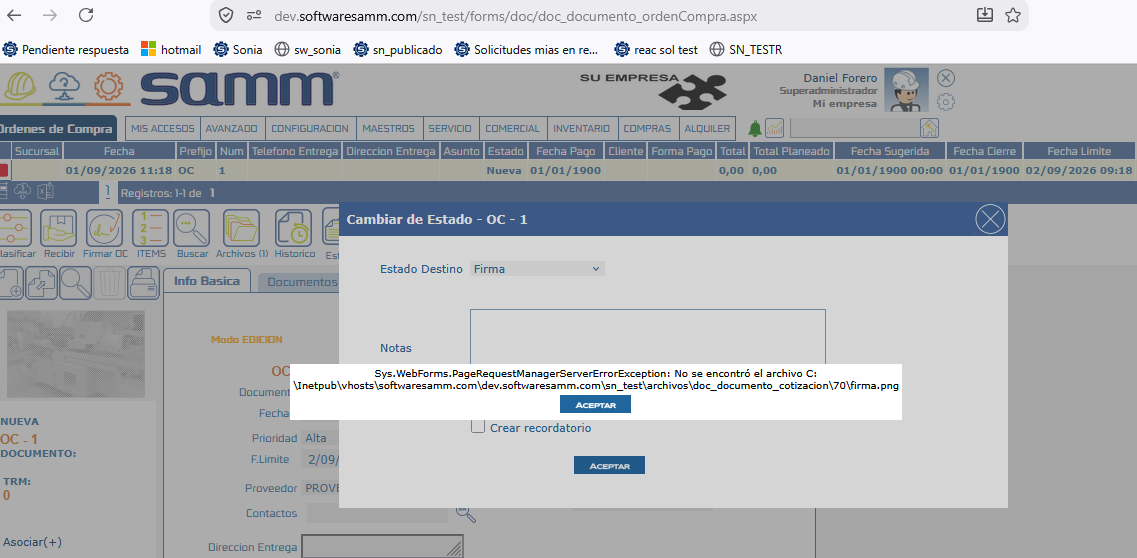
- Valide la llave en el archivo web.config
La firma no aparece en un subtipo específico
Revise que:
- El flujo de estados haya sido configurado para ese subtipo en particular
- El estado
FIResté incluido en la ruta del flujo hacia donde se está transicionando
El sistema no reconoce el archivo como firma
Confirme que:
- El archivo adjunto se llame exactamente
firma.png - El archivo esté adjunto en el documento correcto antes de ejecutar el cambio de estado
La firma se aplica al tipo de documento equivocado
Verifique que:
- El valor configurado en
imgAsSigncorresponda a la tabla del tipo de documento que se desea firmar, y no a otro tipo de documento configurado previamente
Errores Conocidos
No aplica para esta funcionalidad.
QA — Pruebas
Verificar cada escenario tanto a nivel visual (documento marcado como firmado) como a nivel de base de datos (registro en gen_firma), y repetir para al menos dos tipos de documento distintos.
Escenario 1 — Flujo exitoso en Solicitud
- Con
imgAsSignconfigurado comodoc_documento_solicitud-FIR, adjuntarfirma.pnga una Solicitud. - Realizar el cambio de estado hacia el código
FIRconfigurado en el flujo del subtipo correspondiente. - Resultado esperado: se crea un registro en
gen_firmaconfirma_codigo = 'replica',tabla = 'doc_documento_solicitud'eidobjetoigual alidde la Solicitud; el documento se visualiza como firmado.
Escenario 2 — Flujo exitoso en otro tipo de documento (ej. Orden de Trabajo)
- Con
imgAsSignconfigurado comodoc_documento_ot-FIR, adjuntarfirma.pnga una Orden de Trabajo. - Realizar el cambio de estado hacia el código
FIR. - Resultado esperado: se crea un registro en
gen_firmacontabla = 'doc_documento_ot'eidobjetoigual alidde la OT; el documento se visualiza como firmado.
Escenario 3 — Archivo adjunto con nombre incorrecto
- Adjuntar un archivo de firma con un nombre distinto a
firma.png(por ejemplofirma1.png). - Realizar el cambio de estado hacia el código
FIR. - Resultado esperado: el sistema no genera el registro en
gen_firma, dado que no reconoce el archivo como la firma válida.
Escenario 4 — Subtipo sin flujo de estados configurado
- Sobre un subtipo de documento donde el flujo de estados no fue configurado con el código
FIR, adjuntarfirma.pngy realizar el cambio de estado. - Resultado esperado: no se inserta el registro en
gen_firma, ya que el flujo de ese subtipo no contempla el proceso de firma.