Reemplazo de Repuestos en Documentos
Este documento describe cómo funcionan los reemplazos y supercedidos de repuestos en SAMM New y cómo se reflejan en el POP de Entregar Requisición, permitiendo despachar un repuesto alterno de forma ágil cuando el repuesto solicitado no tiene existencias suficientes o no está vigente.
Los reemplazos y supercedidos se configuran en el tab Reemplazos del repuesto y registran qué repuesto puede suplir a otro. Antes, esta información no se aprovechaba al despachar. Ahora se visualiza desde la planeación o adición de ítems y, en las requisiciones, el POP de entrega evalúa las existencias: si no son suficientes, muestra en la columna Reemplazo una consulta con los reemplazos disponibles y habilita la captura de la cantidad que se desea tomar de cada uno.
Referencias
Información de Versiones
Versión de Lanzamiento
Versiones Requeridas
| Aplicación | Versión Mínima | Descripción |
|---|---|---|
| SAMMAPI | >= 1.2.34.5 | API principal |
| SAMMNEW | >= 7.1.22.2 | Aplicación web |
| SAMM LOGICA | >= 5.6.28.0 | Lógica de negocio |
| SAMM CORE | >= 2.0.29.1 | Core del sistema |
| CAPADATOS | >= 2.1.21.1 | Capa de datos |
| BASE DE DATOS | >= C2.1.21.1 | Base de datos |
Requisitos Previos
Antes de iniciar la configuración, asegúrese de tener:
- Las aplicaciones actualizadas a las versiones mínimas indicadas en la tabla anterior.
- Acceso a la pantalla de Repuestos (tab Reemplazos) y a la pantalla Entregar Requisición.
Para que los reemplazos se muestren correctamente en el resto del sistema, la relación debe quedar configurada en ambos repuestos. Por ejemplo, si el repuesto RDF es reemplazo del repuesto RP-1, el repuesto RP-1 también debe aparecer como reemplazo de RDF.
Información del Servicio
No aplica para esta funcionalidad.
Configuración
Paso 1: Configurar los reemplazos del repuesto
Desde el tab Reemplazos del repuesto se asocian los repuestos que pueden suplirlo en caso de que no esté vigente o no tenga existencias.
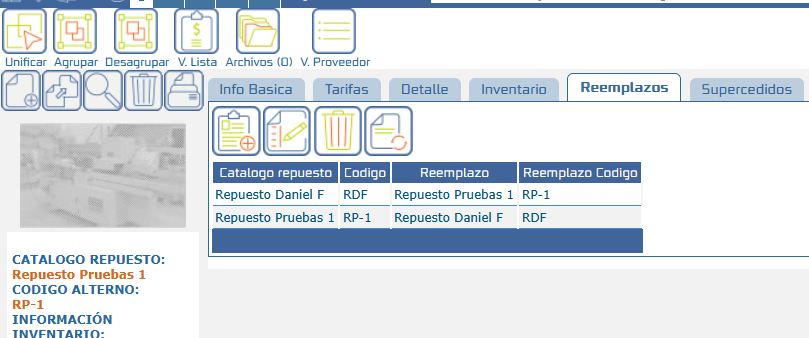
En el ejemplo, el repuesto con código RDF es reemplazo del repuesto RP-1 y viceversa.
Esta configuración bidireccional es indispensable para que los reemplazos se visualicen de forma correcta en la pantalla de ítems y en el POP de entrega de requisiciones.
Paso 1.1: Visualización en la pantalla de ítems
Al consultar un repuesto que tiene reemplazos, el sistema muestra de qué repuesto es reemplazo.
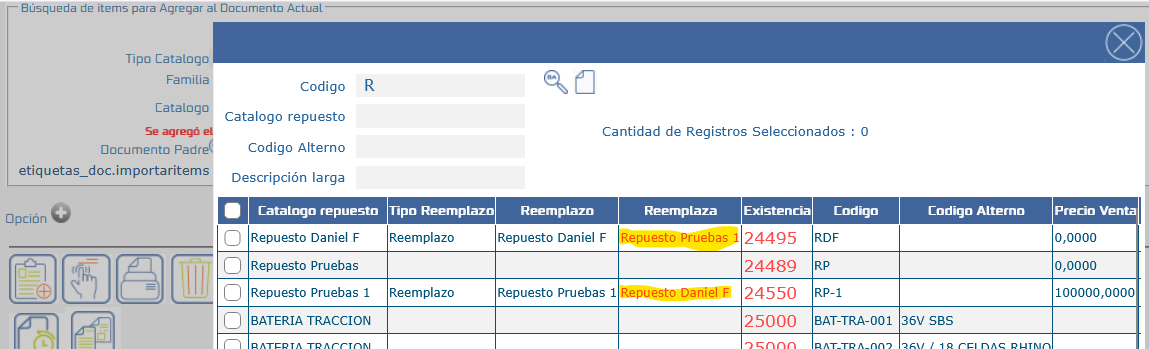
Paso 2: Usar los reemplazos en el POP de Entregar Requisición
Al entregar una requisición, si un repuesto no tiene las existencias suficientes para despachar la cantidad solicitada, la columna Reemplazo muestra los repuestos con los que se puede despachar por ser reemplazo del repuesto solicitado. Desde esa consulta se indica la cantidad que se desea tomar de cada reemplazo.
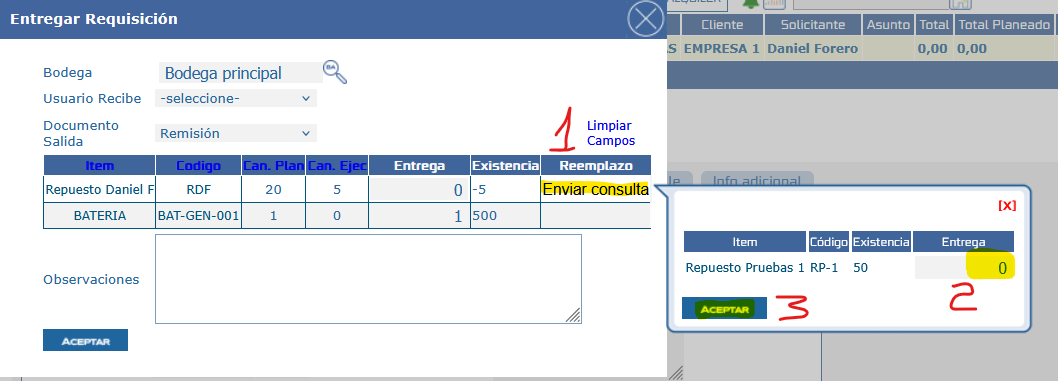
Paso 2.1: Ajuste de cantidades con el reemplazo
Al agregar cantidades del reemplazo en el POP, se muestra una nueva columna con la cantidad ajustada y la forma en que se ajustaría el detalle del documento.
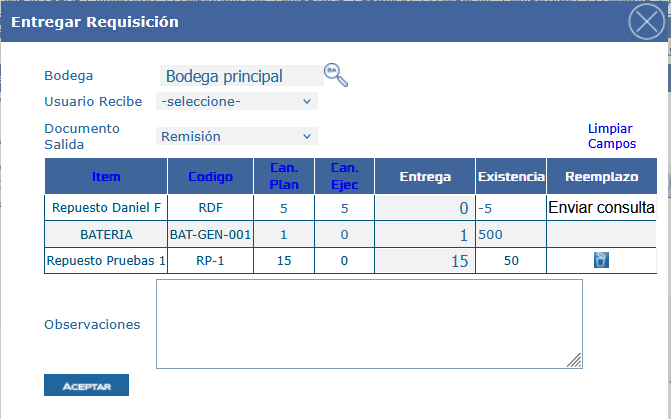
El detalle del documento no se modifica hasta que se da Aceptar en el POP. Solo al confirmar la entrega se reflejan los cambios en el detalle del documento.
para una mayor comprensión, consulte el siguiente video. https://youtu.be/VHcsR8MWhWg
Casos Especiales
No aplica para esta funcionalidad.
Resultado Esperado
Una vez completada la configuración:
- Reemplazos asociados: el tab Reemplazos del repuesto muestra los repuestos que pueden suplirlo y la relación se refleja en ambos repuestos.
- Visualización en ítems: al consultar un repuesto que es reemplazo de otro, la pantalla de ítems indica de cuál repuesto es reemplazo.
- Consulta en el POP: cuando las existencias a entregar no son suficientes, la columna Reemplazo del POP de Entregar Requisición muestra los reemplazos disponibles.
- Captura de cantidades: se habilita la captura de la cantidad a tomar de cada reemplazo y se muestra la columna con la cantidad ajustada.
- Detalle sin cambios previos: el detalle del documento no se modifica mientras no se dé Aceptar.
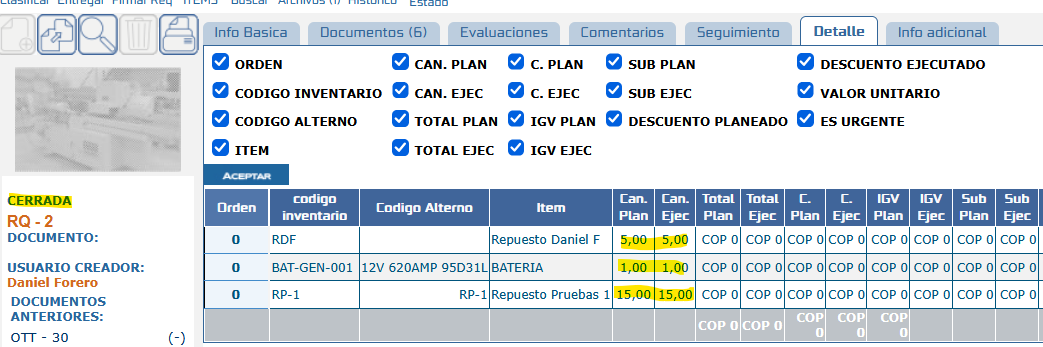
- Detalle actualizado: al confirmar la entrega, el detalle del documento refleja el repuesto de reemplazo y las cantidades ajustadas.
Detalle del documento tras confirmar la entrega
Resolución de Problemas
La columna Reemplazo no muestra reemplazos en el POP
Verifique que:
- El repuesto tiene reemplazos configurados en el tab Reemplazos.
- La relación está configurada en ambos repuestos (el reemplazo apunta al repuesto solicitado y viceversa).
- Las existencias del repuesto solicitado son realmente insuficientes para la cantidad a entregar.
No se habilita la captura de cantidad del reemplazo
Confirme que:
- El repuesto solicitado no tiene existencias suficientes para la cantidad a despachar.
- El repuesto de reemplazo tiene existencias disponibles.
- Las aplicaciones cumplen con las versiones mínimas indicadas en este documento.
El detalle del documento no refleja el reemplazo
Revise que:
- Se dio Aceptar en el POP y se confirmó la entrega, ya que hasta ese momento el detalle no se modifica.
- Se ingresó una cantidad mayor a cero en el reemplazo.
Errores Conocidos
No aplica para esta funcionalidad.
QA — Pruebas
| Escenario | Pasos | Resultado esperado |
|---|---|---|
| QA-1: Reemplazo bidireccional | 1. Abrir el repuesto RP-1, tab Reemplazos. 2. Asociar RDF como reemplazo. 3. Abrir RDF y revisar su tab Reemplazos. | RDF aparece como reemplazo de RP-1 y RP-1 aparece asociado en RDF. |
| QA-2: Visualización en ítems | 1. Consultar en la pantalla de ítems un repuesto que es reemplazo de otro. | La pantalla indica de qué repuesto es reemplazo. |
| QA-3: Reemplazo con existencias insuficientes | 1. Crear una requisición con un repuesto sin existencias suficientes y con reemplazos configurados. 2. Abrir Entregar Requisición (POP). | La columna Reemplazo muestra una consulta con los reemplazos disponibles. |
| QA-4: Ajuste de cantidades | 1. En el POP, abrir la consulta de reemplazos. 2. Ingresar la cantidad a tomar del reemplazo. | Se muestra la columna con la cantidad ajustada y el ajuste del detalle del documento. |
| QA-5: Detalle sin cambios sin aceptar | 1. Ingresar cantidades de reemplazo en el POP. 2. Cerrar el POP sin dar Aceptar. 3. Revisar el detalle de la requisición. | El detalle del documento permanece sin modificaciones. |
| QA-6: Confirmación de la entrega | 1. Ingresar cantidades de reemplazo en el POP. 2. Dar Aceptar y confirmar la entrega. 3. Revisar el detalle de la requisición. | El detalle refleja el repuesto de reemplazo y las cantidades ajustadas. |
| QA-7: Repuesto con existencias suficientes | 1. Abrir el POP con un repuesto que tiene existencias suficientes. | No se requiere reemplazo para despachar la cantidad solicitada. |